
Dans [le précédent chapitre](https://mappingfusion.fr/manage-article/installer-jack-hammer-worldcraft), tu as vu comment télécharger et installer la version gratuite de J.A.C.K., le logiciel dont nous avons besoin pour créer des maps !
Je rappelle que je donne mes explications pour la version gratuite, mais si tu as la version payante tu n’auras aucun mal à suivre. ;)
Lancer J.A.C.K.
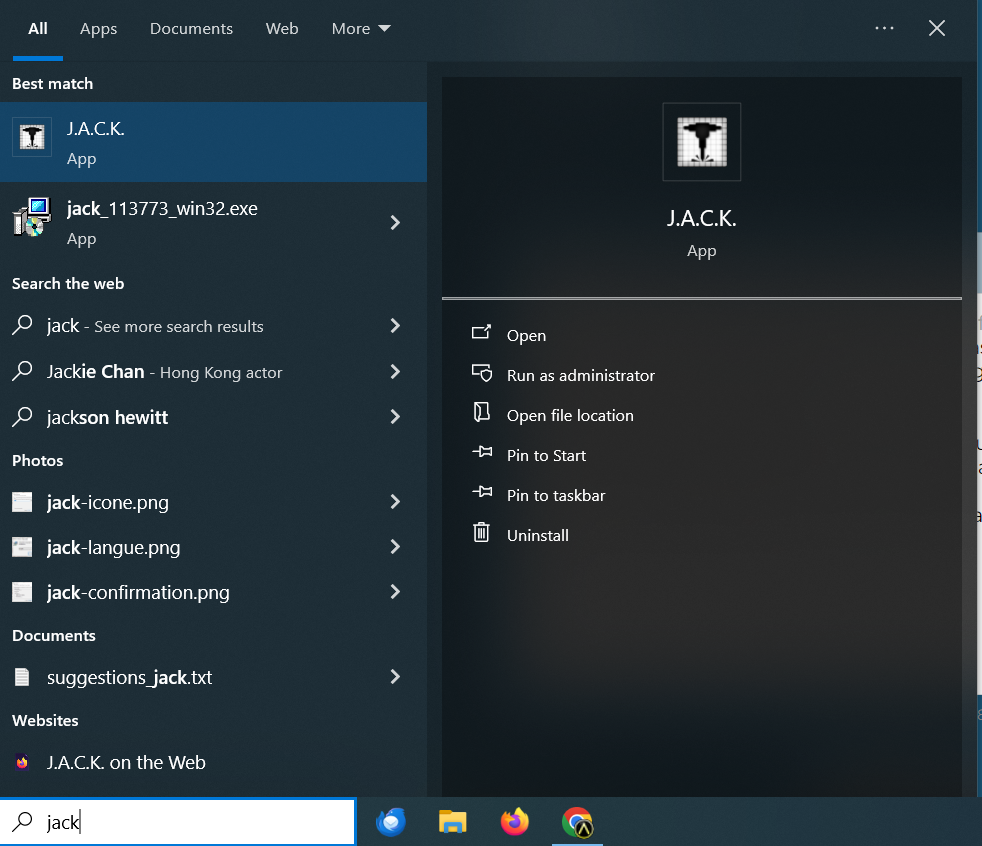
Nous allons maintenant lancer J.A.C.K. pour la première fois ! Si tu l’as installé comme il faut au chapitre précédent, tu vois pouvoir rechercher « Jack » dans la barre de recherche du menu « Démarrer » de Windows, puis cliquer dessus.
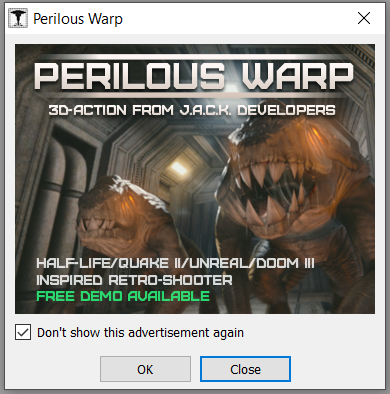
J.A.C.K. t’accueille tout d’abord avec de la publicité pour un jeu du même développeur que J.A.C.K. Tu peux cocher comme quoi tu ne souhaites plus avoir cette publicité s’afficher à chaque lancement de J.A.C.K., puis cliquer sur « Close ».
Nous voici donc face à J.A.C.K. Ça peut être intimidant au début, mais ne t’en fais pas. C’est une interface très simple et très fonctionnelle. :)
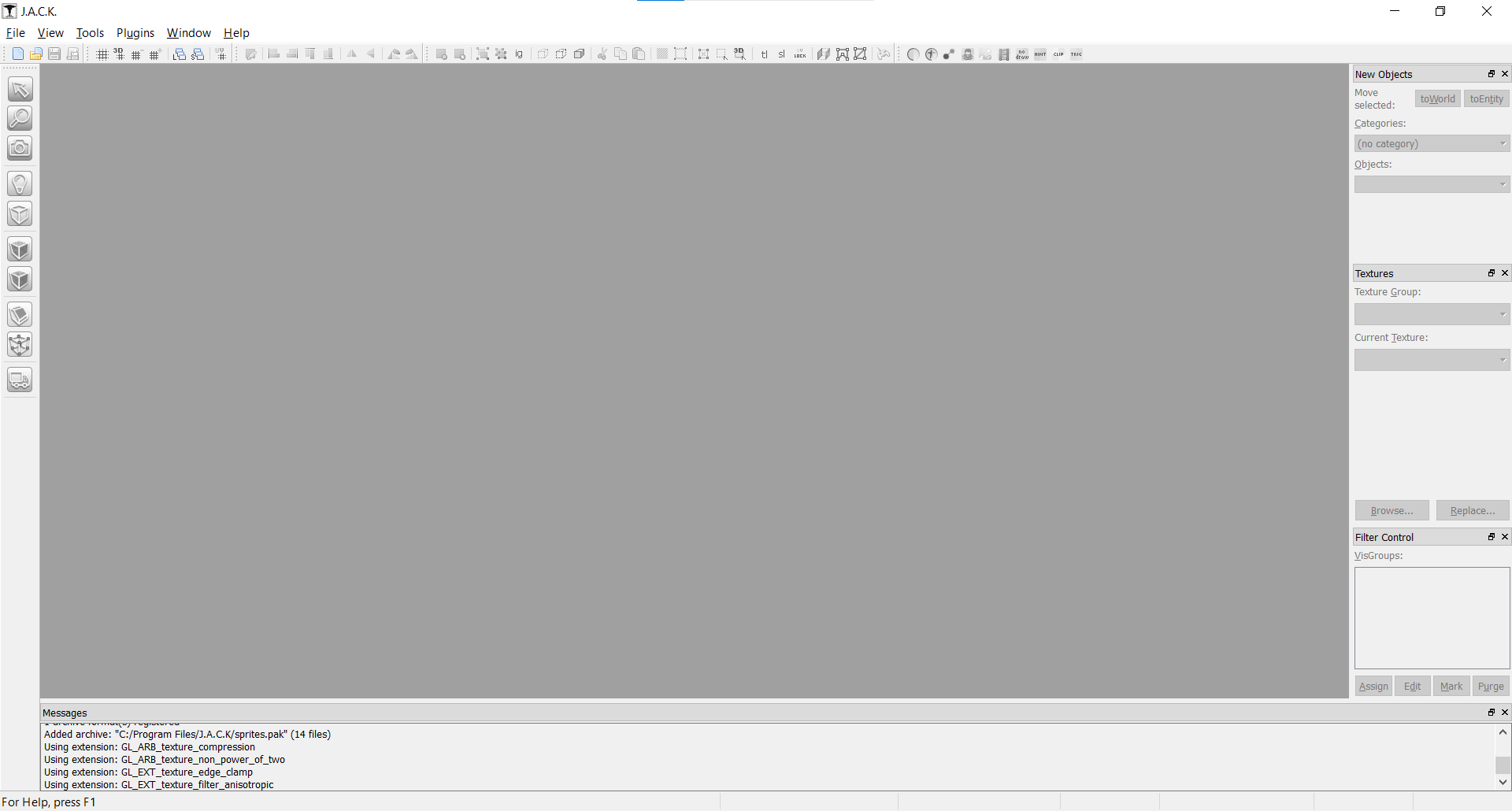
J’expliquerai en détail son interface dans le chapitre suivant, pour l’instant, nous allons configurer J.A.C.K.
Comment configurer J.A.C.K. ?
Quand tu vas créer une map avec J.A.C.K., tu vas la créer pour un jeu en particulier. Ça peut être Half-Life, Counter-Strike, Sven Co-op, etc. Chacun de ces jeux a sa particularité : les textures de Counter-Strike ne sont pas les mêmes qu’Half-Life, tous les PNJs de Sven Co-op ne sont pas disponibles dans Half-Life, etc.
Il faut donc dire à J.A.C.K. pour quel jeu on veut mapper, quels sont les textures qu’on veut avoir à disposition, quels sont les monstres qu’on veut pouvoir placer dans notre map, etc.
Pour cela, on va créer une configuration pour notre jeu. Ici, je vais créer une configuration pour Half-Life, mais le processus reste similaire pour les autres jeux. Je donnerai des explications quand cela est approprié.
La barre tout en haut de J.A.C.K. s’appelle la barre des menus. J’expliquerai au chapitre suivant l’interface de J.A.C.K. plus en détail.
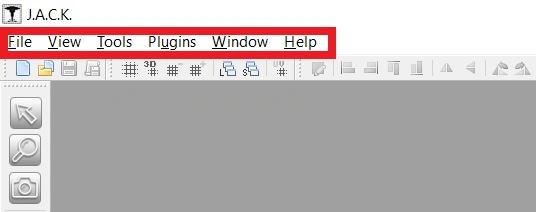
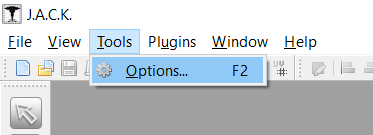
Pour l’instant, ce qu’il faut savoir, c’est que pour créer ou modifier une configuration de J.A.C.K., il faut se rendre dans Tools, puis dans Options.
L’onglet « General »
Une fenêtre avec plusieurs onglets s’affiche. L’onglet « General » affiche les paramètres généraux de J.A.C.K., communs à toutes les configurations.
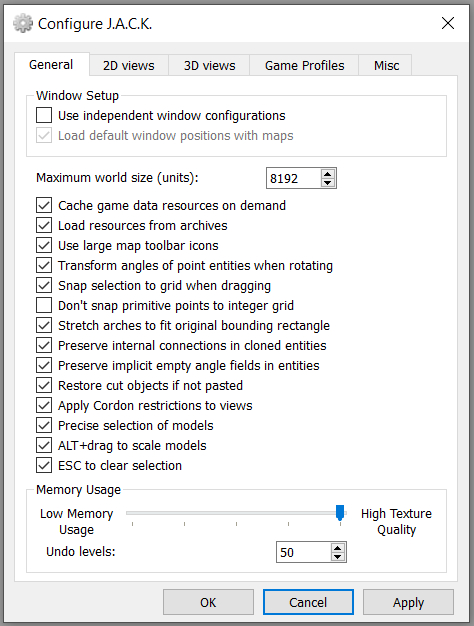
Tu n’as rien à changer dedans. On verra dans un prochain chapitre qu’il peut être intéressant de changer certaines options, surtout si tu es sur Sven Co-op… ;)
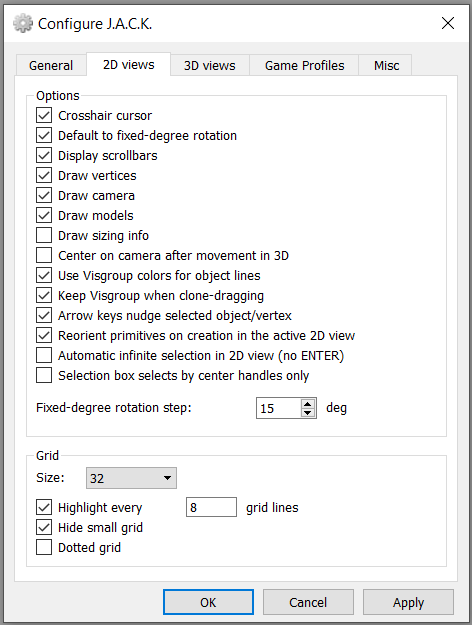
Les onglets « 2D views » et « 3D views »
Les onglets « 2D views » et « 3D views » concernent les vues 2D et 3D, on verra plus tard ce que c’est et quelles options sont intéressantes à changer. Pour l’instant, tu peux laisser comme tel.
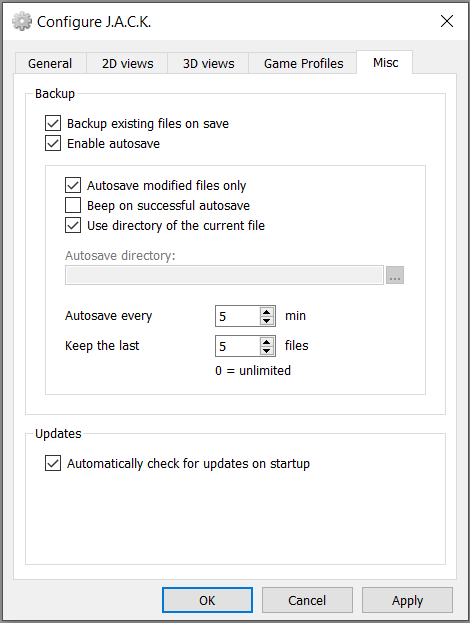
L’onglet « Misc »
L’onglet « Misc » lui est important.
Rend toi dans « Misc », puis coche « Enable autosave ». C’est très important, cela sauvegardera automatiquement les maps sur lesquels tu travailles, au cas où ton PC s’éteint subitement ou, de manière plus probable, que J.A.C.K. crashe. :)
Décoche « Beep on successful autosave ». (Ça fait un bip quand une autosave est faite.) Vérifie aussi que « Backup existing files on save » est coché.
Au final, tu dois une fenêtre qui ressemble à ça :
L’onglet « Game Profiles »
L’onglet le plus important ! Il te permet de créer ton « Game Profile » pour ton jeu. Voyons tout de suite comment faire.
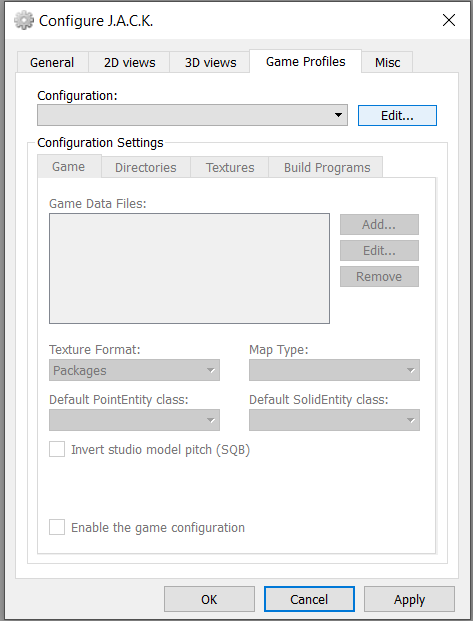
Dans mon cas, je vais créer des maps pour Half-Life. Je vais donc créer une configuration en cliquant sur « Edit ». Je clique ensuite sur « Add » pour créer une nouvelle configuration. Dans la fenêtre qui s’ouvre, je rentre le nom que je souhaite lui donner. (Cela servira uniquement à la distinguer dans J.A.C.K. des autres configurations que je créerai après.)
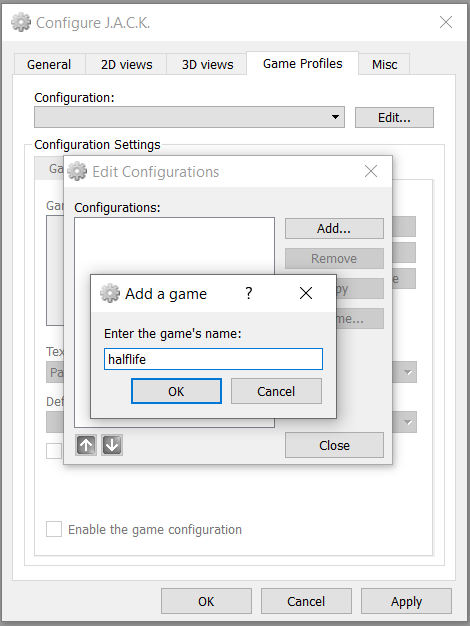
Donne le nom que tu souhaites, ça n’a pas d’importance, puis clique sur « OK », puis sur « Close ».
Tu observeras que les champs ne sont plus grisés !
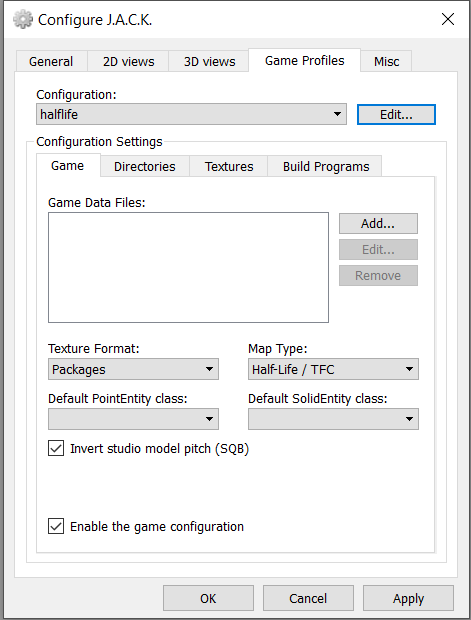
Tu peux voir qu’il y a 4 onglets :
- Game
- Directories
- Textures
- Build programs
Le sous-onglet « Game »
Dans « Game Data Files », tu dois indiquer à J.A.C.K. l’emplacement des fichiers « .fgd » de ton jeu. Un fichier « .fgd » est un fichier dont J.A.C.K. a besoin pour savoir ce que tu peux mettre dans ta map (en terme d’ennemis par exemple). Le jeu n’en a pas besoin pour faire tourner la map, ce fichier est utile uniquement à J.A.C.K.
Chaque jeu GoldSource a son propre fichier « .fgd » qui permet de faire des maps pour ce jeu, sauf certains mods d’Half-Life avec lesquels on peut utiliser le « .fgd » d’Half-Life.
Tu trouveras celui de Half-Life dans ** COMPLÉTER (SC / CS / COF / mod / etc.) **
Je te conseille de te créer un dossier « mapping » dans lequel tu mettras tous les fichiers utiles à la création de maps. :) Je te conseille aussi de mettre ce dossier dans le même disque (C:\, D:\) que celui de ton jeu. Par exemple, dans ton dossier « Documents » de Windows, tu peux créer un dossier « mapping », et un sous-dossier « fgd », et mettre ton fichier « .fgd » dedans.
Une bonne pratique est d’éviter les accents, espaces, tirets du milieu (« - »), majuscules ou autres caractères spéciaux dans tes noms de dossiers ou de fichiers. Certains vieux logiciels ou vieux jeux peuvent avoir du mal avec. Tu noteras que j’ai appelé mon dossier « mapping » et pas « Mapping » ou encore « Mes maps ». Tu te rappeleras peut-être que j’ai également appelé ma Game Profile « halflife », et pas « half life », « Half-Life » ou autre… Tu n’as pas besoin d’être toujours aussi strict, mais c’est une bonne habitude à prendre, car ça peut causer des problèmes difficiles à comprendre par la suite…
Clique sur « Add… », puis rend toi dans le dossier où tu as mis ton fichier « .fgd », et sélectionne-le.
IMG
Vérifie que plus bas, le « Map type » est bien « Half-Life / TFC ».
Le sous-onglet « Directories »
Dans « Directories », tu dois indiquer le chemin de l’executable de ton jeu, ainsi que l’emplacement de ses fichiers.
Dans « Game Executable », donne l’emplacement de l’exécutable du jeu. Pour Half-Life Steam, ça ressemblera à priori à C:\Program Files (x86)\Steam\steamapps\common\Half-Life\hl.exe (sauf si tu as installé Steam ou Half-Life dans un autre dossier ou disque). Pour Half-Life WON, ce sera généralement C:\Sierra\Half-Life.
Dans « Base Game Directory », donne le chemin du dossier de ton jeu GoldSource. Attention ! Si tu comptes mapper pour un mod Half-Life, ce n’est pas le dossier du mod que tu dois indiquer, mais le dossier du jeu pour lequel le mod est fait, c’est-à-dire Half-Life ! En pratique, voici les chemins que tu dois indiquer :
- Half-Life : Le dossier « valve » (qui se trouve dans le dossier « Half-Life »)
- Counter-Strike Steam : Le dossier TODO
- Sven Co-op Steam : Le dossier « svencoop » (qui se trouve dans le dossier « Sven Co-op »)
- Opposing-Force : TODO
- Blue-Shift
- etc.
Dans « Mod Directory », tu dois donner le chemin du dossier du mod pour lequel tu comptes mapper. Si tu es sur Steam, indique ici le même dossier que tu as indiqué dans « Base Game Directory », mais avec le _addon à la fin. De cette façon, tes maps persos (et textures perso, etc.) ne seront pas mélangés avec les fichiers originaux du jeu. :) Si ce dossier n’existe pas, créé le et créé le dossier « maps » dedans.
Dans « Source Maps Directory », tu dois indiquer le chemin du dossier dans lequel tu souhaites mettre tes fichiers « .rmf ». Tu te rappelles de ce que c’est un fichier « .rmf » ? C’est une map que l’on peut modifier dans J.A.C.K., mais qui n’a pas été converti dans un format permettant de la lancer avec le jeu. C’est sur des fichiers « .rmf » que l’on travaillera en permanence. De temps à autre, on créera une copie de notre map qu’on convertira au format « .bsp » pour tester notre map dans le jeu. :)
Je te conseille de créer un dossier « .rmf » dans le dossier correspondant à ton « Game Profile » (« mapping » dans mon cas), et de spécifier ce dossier dans « Source Maps Directory ».
Enfin, « Model Viewer »
Supposons que tu souhaites créer une map pour Half-Life. (Le processus reste similaire pour n’importe quel autre jeu.) Tu vas d’abord créer ta configuration pour Half-Life. Ensuite, à chaque fois que tu commenceras à créer une nouvelle map pour Half-Life, ou que tu travailleras sur une map Half-Life que tu as déjà commencée, tu sélectionneras la configuration d’Half-Life dans la liste.