


Ok, normalement, tu as JACK d’ouvert, et dans JACK tu as ouvert une nouvelle map. Si ce n’est pas le cas, retourne au chapitre précédent. Maintenant, on va voir comment rajouter du contenu à ta map avec les blocs !
Une map se décompose grosso modo en deux parties :
- Les blocs
- Les entités
On verra les entités dans un prochain chapitre. Pour l’instant, on va s’intéresser aux blocs.
Les blocs, c’est toute la structure de ta map, et un peu plus. Un mur dans ta map, c’est un bloc. Même chose pour le plafond, le sol, les portes, les chaises, les trains, etc.
Nous allons donc créer une salle hermétique avec des blocs. Ce sera notre première map !
Rappel sur la barre des outils
Je rappelle que la barre sur la gauche, c’est la barre des « outils ». Quand tu travailles sur ta map, tu as toujours un (et seulement un) de ces 10 outils activés, et tu peux passer de l’un à autre en fonction de ce que tu veux faire (visualiser ta map, créer un bloc, etc…).
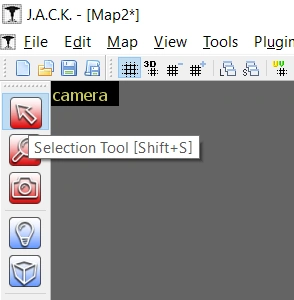
Créer des blocs avec l’outil « Block Creation Tool »
Pour créer un bloc, il faut donc passer en « Block Creation Tool ». Clique sur l’icône représentant un cube vide.
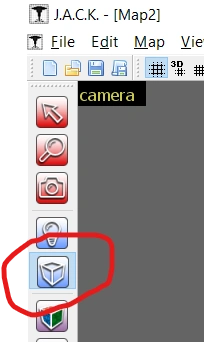
Tu vois maintenant que tu es passé en mode « Création de blocs ». En effet, l’icône est maintenant sélectionné. De plus, quand tu mets la souris sur une des vues 2D, tu verras que le curseur a un aspect différent : il représente maintenant un rectangle avec un « + » à côté.
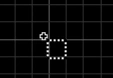
Tu peux donc créer des blocs ! Fais un clic gauche dans n’importe quelle vue 2D et, tout en maintenant le clic gauche, déplace ton curseur ailleurs dans la vue 2D.
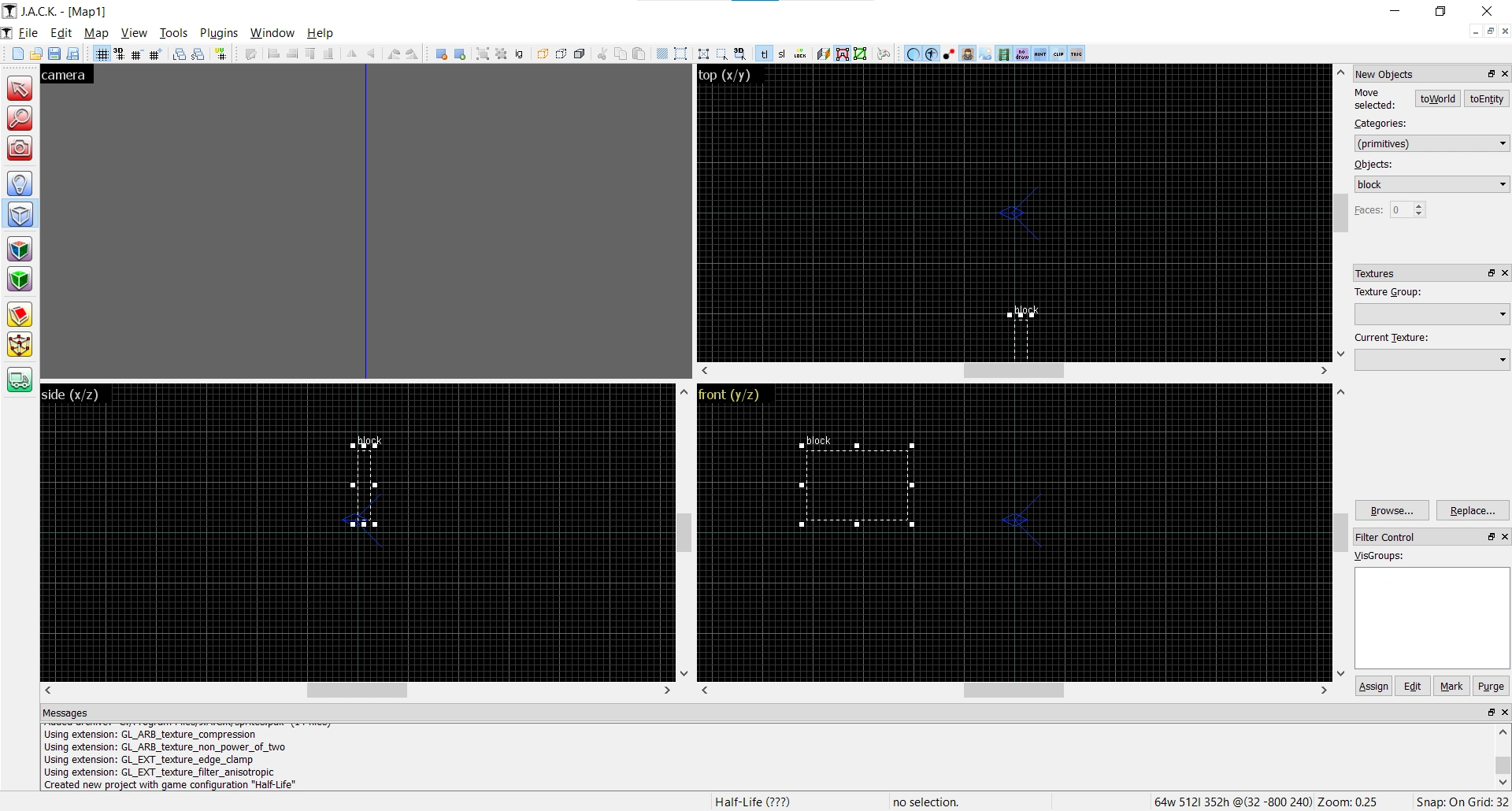
Ton bloc apparaît, mais il n’est pas encore créé ! Tu peux encore le modifier en cliquant et en maintenant le clic sur un des carrés blancs le long de ton bloc et en déplacant le curseur. L’avantage, c’est que tu peux faire ça dans n’importe quelle vue, te permettant d’ajuster la hauteur, la largeur ou la profondeur de ton bloc !
Tu peux aussi déplacer tout en bloc. Pour cela, place le curseur à l’intérieur du bloc (dans n’importe quelle vue 2D), clique et maintiens le clic gauche, et déplace ton curseur.
Ensuite, pour valider la création de ton bloc, place la souris dans une des vues 2D (et attention, j’ai bien dit que ton curseur devait être dans une des vues 2D), puis fais « Entrée ». Normalement, l’aspect de ton bloc change, et au lieu d’avoir des pointillés tu as des lignes pleines.
Se déplacer dans la vue 3D
On va maintenant se déplacer dans la vue 3D pour mieux admirer notre bloc.
Place ton curseur (ta souris) dans la vue 3D (sinon, ça marche pas), maintiens appuyé la barre espace, puis maintiens appuyé en même temps le clic gauche de ta souris. Maintenant, bouge le curseur. Ça te permet de regarder autour de toi.
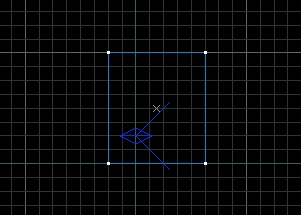
Regarde autour de toi pour essayer de trouver ton bloc. Tu peux t’aider du truc bleu dans les vues 2D, ça représente où est-ce que tu es en train de regarder dans la vue 3D.

Si tu ne vois toujours pas ton bloc, c’est peut-être que tu es situé à l’intérieur de ton bloc dans la vue 3D ! En effet, quand tu es à l’intérieur d’un bloc dans la vue 3D, ce dernier n’apparaît pas. Il faut alors se déplacer.
Pour se déplacer dans la vue 3D, maintiens de nouveau la barre espace puis le clic gauche, puis appuie au choix sur W, S, A, D pour aller en avant, en arrière, à gauche ou à droite.
Si tu as une souris, tu peux aussi utiliser la molette pour avancer ou reculer !
Tu peux maintenant te déplacer et admirer ton bloc !
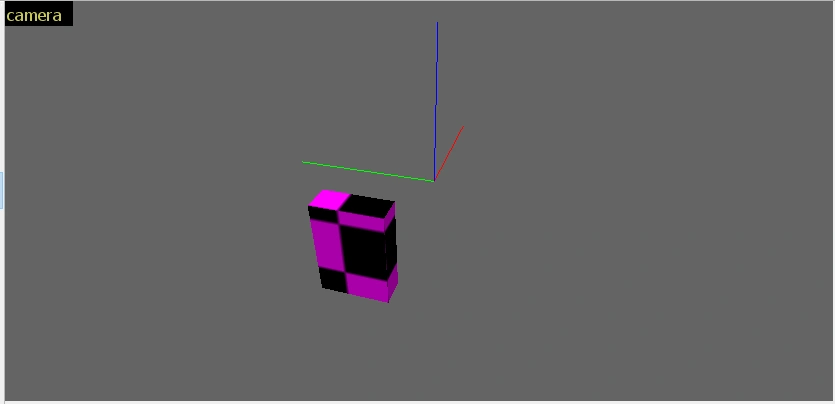
Si ton bloc s’affiche d’une autre manière, c’est peut-être que ta vue 3D est dans un mode d’affichage particulier. Si tu cliques sur « camera », tu peux changer le mode d’affichage de la vue 3D.

- 3D Wireframe : N’affiche que les contours des blocs;
- 3D Filled Polygons : Affiche les surfaces avec une couleur unie ;
- 3D Textured Polygons : Affiche les textures sans effets de lumière.
- 3D Shaded Textured Polygons : Affiche les blocs à peu près de la manière qu’ils seront affichés dans le jeu.
Pour basculer d’un mode à l’autre, fais Tab (tabulation) tout en ayant le curseur dans la vue 3D.
La manière dont tu affiches ta map dans la vue 3D de J.A.C.K. n’a aucune incidence sur la manière dont elle sera affichée dans le jeu. Ça te permet juste de visualiser ta map de manière plus simple quand tu es en train de mapper. Dans le jeu, les textures seront toujours affichées avec la lumière. On verra les textures et les lumières plus en détail dans un prochain chapitre.
Ah, une dernière chose. Tu auras peut-être remarqué ce truc dans la vue 3D.

C’est le repère de l’origine de ta map. Autrement dit, c’est le centre de ta map. Dans les vues 2D, il est symbolisé par l’intersection des lignes verdatres. (C’est discret, il faut ouvrir l’œil.) Par défaut, c’est au centre de la map que le joueur apparaîtra (en solo, comme en multijoueur), mais on verra comment changer ça plus tard. Dans tous les cas, c’est juste une indication pour le mappeur, il n’apparaîtra pas dans le jeu.
Se déplacer dans une des vues 2D
Pour se déplacer dans une des vues 2D, tu peux utiliser les barres de défilement situées en bas et à droite de chaque vue.
Le plus pratique néanmoins est de faire un peu comme dans la vue 3D : maintiens la barre espace (le curseur deviendra alors une petite main) puis déplace le curseur tout en maintenant le clic gauche.
Pour zoomer, tu peux utiliser ton pavé tactile si tu en as un (en déplacant deux doigts de bas en haut ou de haut en bas). Tu peux également appuyer sur un chiffre si tu as un pavé tactile. Si tu as une souris, tu peux aussi utiliser la molette, c’est très pratique ! ;)
Modifier un bloc déjà créé / sélectionner un bloc
Supposons que tu souhaites modifier la forme d’un bloc que tu as déjà créé, ou le supprimer carrément. Comment faire ?
Il te faut pour cela passer en mode « Selection Tool ». Clique sur son icône. (Elle représente une flèche rouge.)
Tu remarqueras que l’icône est ensuite sélectionnée. De plus, quand tu mets le curseur dans une des vues 2D, le curseur reste une flèche (contrairement au mode « Block Creation Tool »).
En mode « Selection Tool », tu peux sélectionner un ou plusieurs blocs.
Tu peux également te déplacer dans les vues 2D ou 3D de la même manière qu’en mode « Block Creation Tool ». Tu peux même maintenant te déplacer dans une vue 2D en maintenant espace, puis en déplacant le curseur tout en maintenant le clic gauche.
Pour sélectionner un bloc, il faut faire un clic gauche dessus (soit dans la vue 3D, soit dans une vue 2D). Le bloc devient rouge, avec des contours jaunes. Cela signifie qu’il est sélectionné.
Pour le desélectionner, clique dans le vide (dans la vue 3D ou la vue 2D), ou encore appuie sur « Échap ».
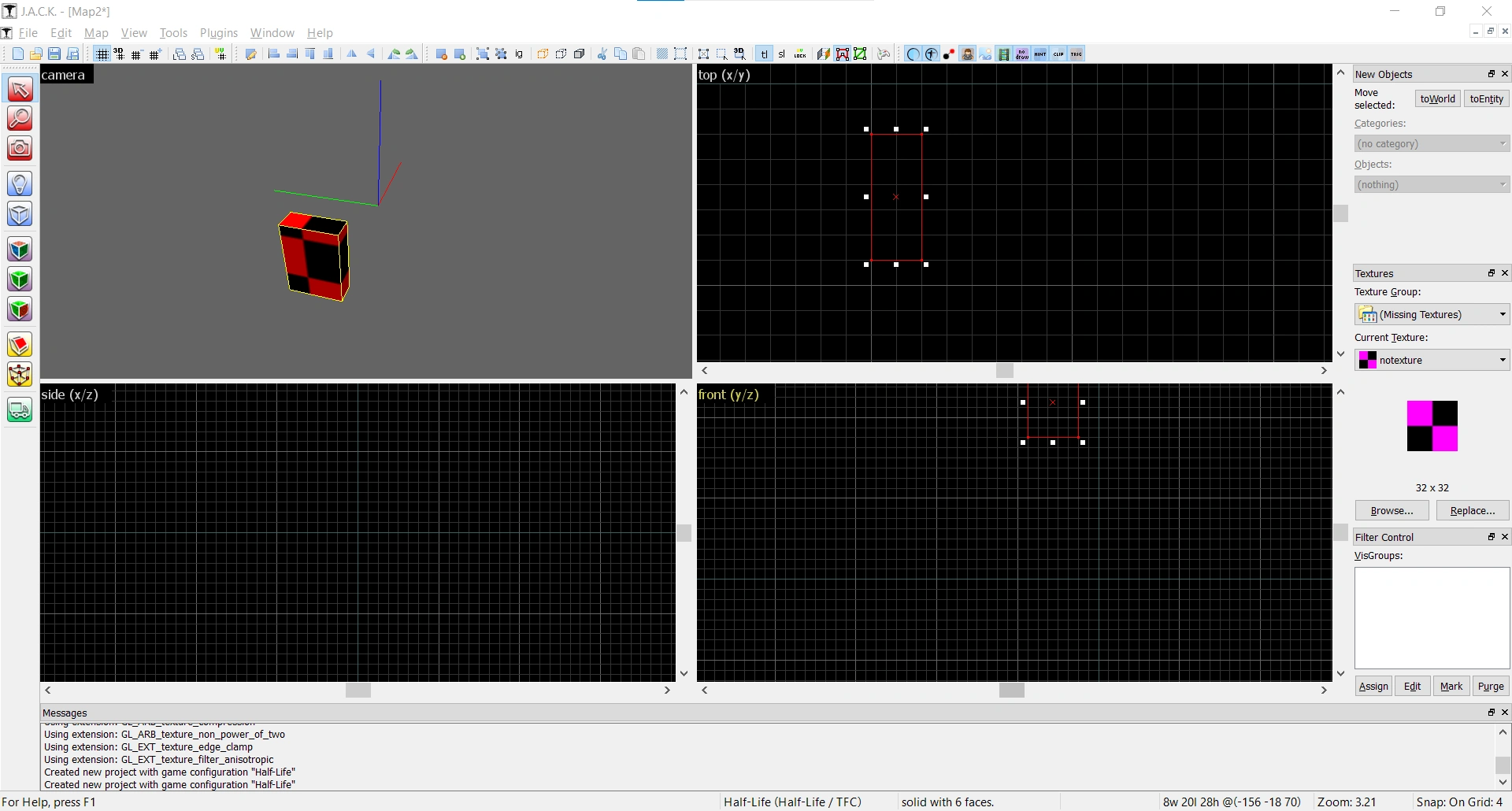
Pour sélectionner plusieurs blocs, il suffit de repasser en mode « Selection Tool », puis de maintenir Ctrl, tout en faisant des clics gauche sur ce que tu veux sélectionner (ou desélectionner).
Tu peux aussi sélectionner des zones entières en maintenant le clic gauche dans une des vues 2D (tout en étant en mode « Selection Tool »), en déplacant le curseur, puis en faisant « Entrée ».
Quand un bloc est sélectionné, tu vois apparaître dans les vues 2D les mêmes carrés blancs qu’on avait lors de la création du bloc. Tu te doutes très bien de l’utilité de ces carrés blancs, c’est de pouvoir redimensionner le bloc ! Tu peux également déplacer le bloc de la même manière que lors de sa création.
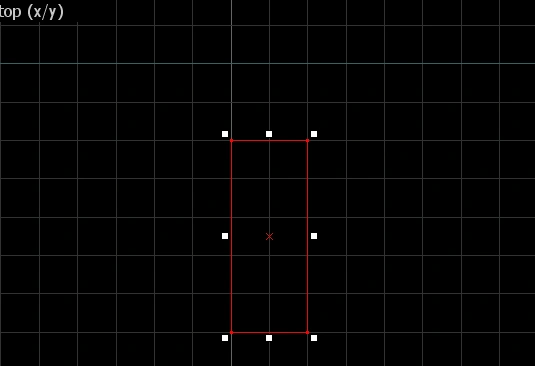
La particularité, c’est que tu peux modifier le bloc de différentes façons maintenant. Clique une fois au centre du bloc sélectionné dans une des vues 2D. Tu devrais voir les carrés blancs sur les côtés devenir des ronds.

Ça te permet de faire tourner le bloc. Clic et maintiens le clic gauche sur un des ronds blancs, puis déplace le curseur, et enfin, relâche le clic gauche.
Si tu cliques encore une fois sur ton bloc, les ronds blancs redeviennent des carrés, mais ils sont cette fois positionnés différemment.

Cela permet de distorter ton bloc d’une certaine manière. J’ai du mal à expliquer donc voici une image :

Si tu cliques encore une fois, tu as des carrés jaunes qui apparaissent cette fois. J’avoue que je ne sais pas à quoi ça sert.

Si tu cliques encore une fois, les carrés blancs redeviennent comme au début, te permettant de redimensionner normalement ton bloc.
En combinant toutes ces fonctionnalités, tu peux déjà commencer à créer des formes très sympas !
Une petite astuce : si tu créé un bloc (en mode « Block Creation Tool »), tout en ayant préalablement sélectionné un bloc (en mode « Selection Tool »), ton bloc aura automatiquement les mêmes dimensions (et emplacement) que ton bloc sélectionné.
Essaie ! C’est très pratique pour créer des murs tout de la même hauteur et alignés.
Annuler / restaurer une action
Si tu souhaites annuler la dernière action que tu as faite, Ctrl + Z est ton ami ! Pour la rétablir, c’est Ctrl + Y.
Pour copier un bloc, sélectionne le, puis fait Ctrl + C, et enfin Ctrl + V. Tu peux aussi le sélectionner, maintenir Maj (majuscule), le déplacer, et relâcher la souris, puis après relâcher Maj. C’est très, très pratique, et j’utilise cette fonctionnalité très souvent.
La grille
Gérer la taille de la grille
Les débutants ont tendance à créer des maps au début surdimensionnées, car ils ne connaissent pas les dimensions du jeu. Pour les connaître, regarde la barre d’état. Ça te donne la dimension d’un carré de la grille de chaque vue 2D.
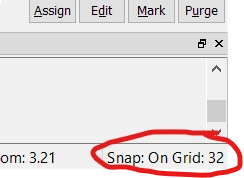
Là, on est à 32. C’est beaucoup ! On considère que 8, c’est une bonne largeur pour un mur, et qu’un joueur fait environ 72 unités de haut. Pour changer la taille de la grille, utilise les deux boutons à gauche dans la barre des petits icônes. (Tu peux aussi utiliser Ctrl++ ou Ctrl+-.)

Prend l’habitude de travailler avec la taille de la grille la plus grande possible (c’est-à-dire la taille de grille la plus haute possible) qui te permette tout juste d’avoir le niveau de détail que tu désires. Par exemple, si je fais de gros murs, j’aurais peut-être une taille de grille de 16 ou 8. Mais, si je fais une porte, je passerai peut-être à 8 ou 4.
Évite de travailler toujours avec 1 en unité de précision, tout simplement parce que ce sera beaucoup plus compliqué d’avoir un mapping propre et bien organisé. En général, essaie de rester à 8.
Que faire si la grille ne s’affiche pas ?
Si la grille disparaît dans les vues 2D, c’est que l’option a malencontreusement été désactivée.
Pour réactiver la grille, clique sur cette icône dans la barre des petites icônes, en haut à gauche de JACK.

Sauvegarder la map
Point très important ! Pour sauvegarder la map, il faut aller dans « File », puis dans « Save ».
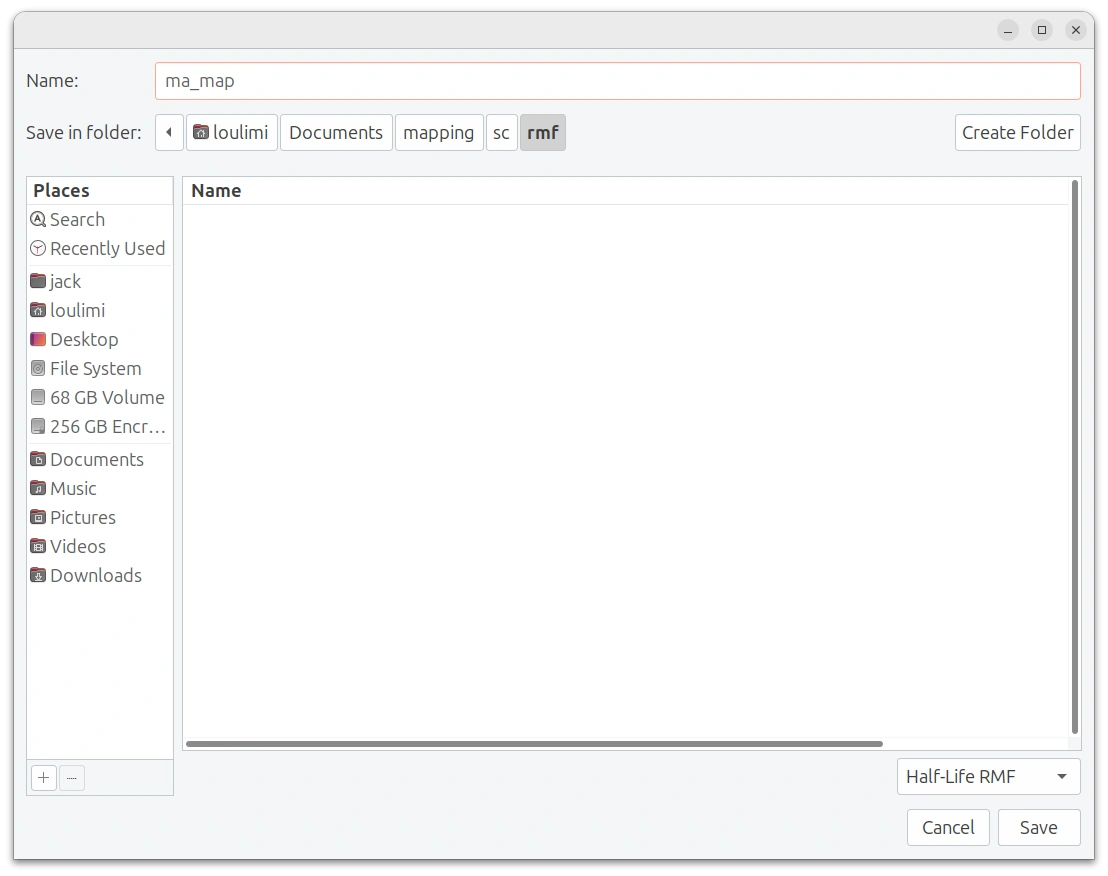
Enregistre ensuite la map dans le dossier que tu as indiqué pour ton Game Profile (« Source Maps Directory »). (Voir le chapitre précédent.)
Choisis le format « .rmf », et non pas le format « .jmf », natif de J.A.C.K.

Je répète qu’il est très important dans le nom de tes fichiers liés au mapping d’éviter tout caractére spécial ! Limite toi aux lettres de l’alphabet en minuscule, sans accent, et aux tirets bas.
À toi de jouer !
Maintenant, tu as tous les outils pour créer ta première salle ! En avant !