
Comme je l’ai déjà expliqué, pour créer une map pour un jeu GoldSource, il te faut forcément le jeu pour lequel tu veux créer ta map et que ce jeu soit installé sur ton ordinateur. Ceci dit, il te faut aussi un **éditeur de maps** qui fonctionne avec ton jeu !
Un éditeur de maps est un logiciel (=programme) que tu dois installer sur ton ordinateur, exactement comme Paint, Edge, Chrome ou Firefox. Il te permet de créer des maps, de même que Paint, Paint.net ou Gimp te permettent de créer des images, ou que Word ou LibreOffice te permettent de créer des documents. Un éditeur de maps ne fonctionne que pour un ou certains jeux.
L’éditeur de maps que nous allons utiliser s’appelle J.A.C.K. Il permet de créer des maps pour les jeux GoldSource ! Nous allons voir comment l’installer sur notre ordinateur ! :)
Comment télécharger J.A.C.K. ?
L’installation de J.A.C.K. se fait en deux étapes :
- On télécharge J.A.C.K. sur Internet. En fait, on télécharge l’installateur de J.A.C.K., un programme qui sert uniquement à installer J.A.C.K. :)
- On lance ensuite le fichier téléchargé pour installer J.A.C.K.
Nous allons d’abord télécharger J.A.C.K. (enfin, son installateur, mais tu me comprends) depuis le site officiel (jack.hlfx.ru).
On clique sur le drapeau de gauche pour dire qu’on veut accéder au site en anglais. (C’est un mélange bizarre du drapeau britannique et américain.)

Ensuite, on se rend sur la page « Downloads » (ça veut dire « Téléchargements ») du site en cliquant dessus.

Si tu utilises Windows, clique sur le lien qui finit par .exe ou sur celui qui finit par « for Windows » pour télécharger l’installateur de J.A.C.K.
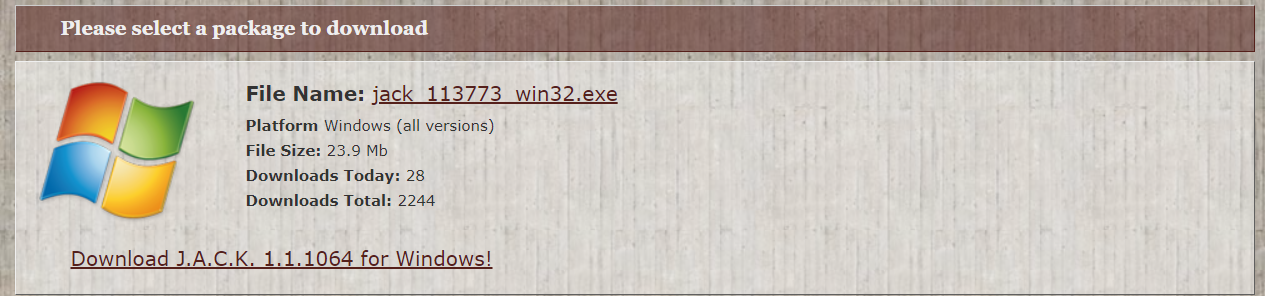 Si tu es sur Windows, clique sur « Download J.A.C.K. … for Windows » ou sur
 jack_quelque_chose.exe
Si tu utilises Linux, choisis la version qui correspond à ta version de Linux ("x86.run" pour Linux 32-bit et "x64.run" pour Linux 64-bit).
Comment installer J.A.C.K. ?
Eh oui, il ne suffit pas de télécharger J.A.C.K. depuis Internet, il faut aussi l’installer ! Nous allons voir comment.
Comment l’installation de J.A.C.K. sur Windows ?
Si tu es sur Windows, double-clique sur le fichier téléchargé pour lancer (c’est-à-dire exécuter) le programme. (Il doit s’appeler quelque chose comme jack_113773_win32.exe.)
Windows, ou plus précisément Microsoft Defender SmartScreen, t’empêchera peut-être de lancer l’installation du programme. Pour permettre de continuer l’installation, clique sur « Plus d’infos », puis sur « Éxecuter quand même ».
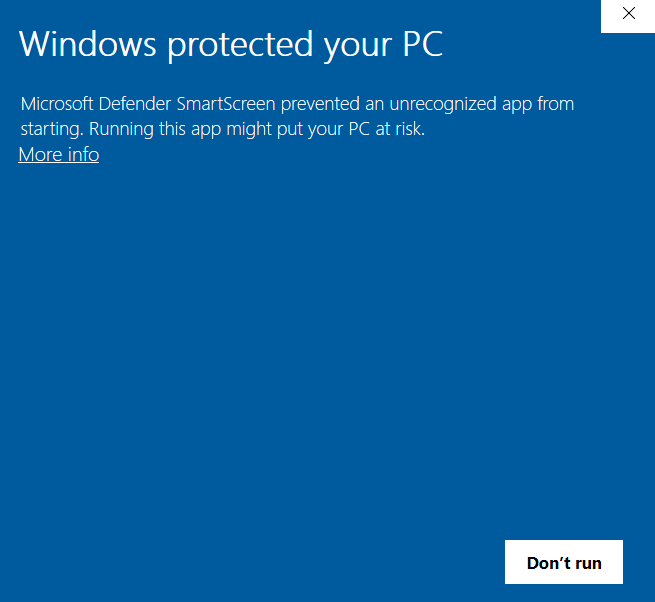
Une fenêtre d’installation doit alors s’ouvrir.
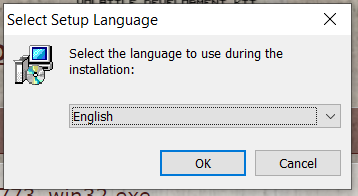
Pour commencer, J.A.C.K. te demande de sélectionner une langue. Malheureusement, le français n’est pas disponible. Il faudra donc faire un effort and speak English a bit!
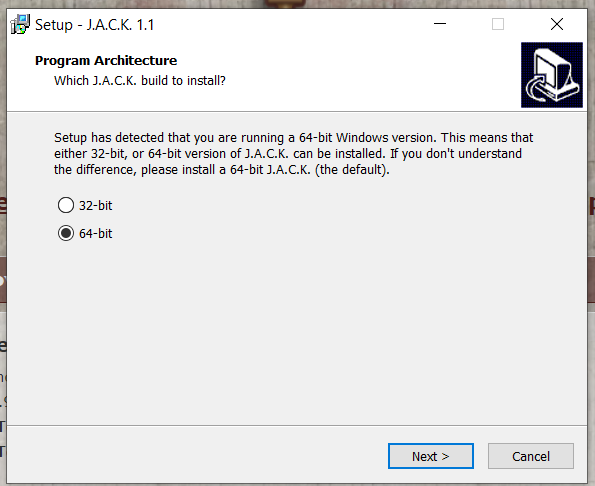
Ensuite, J.A.C.K. te demande si ton ordinateur est 64-bit ou 32-bit. Normalement, il le détecte tout seul très bien, et tu n’as rien à changer. Tu peux passer à l’étape suivante.
Ensuite, J.A.C.K. te demande le chemin du dossier dans lequel tu souhaites l’installer. Je te recommande de le laisser dans le dossier Program Files. Ceci dit, si tu as ton Half-Life ou ton jeu GoldSource installé dans un autre disque (qui commence par D:\ par exemple), alors je te conseille plutôt de l’installer dedans. (Par exemple : D:\Jack.)
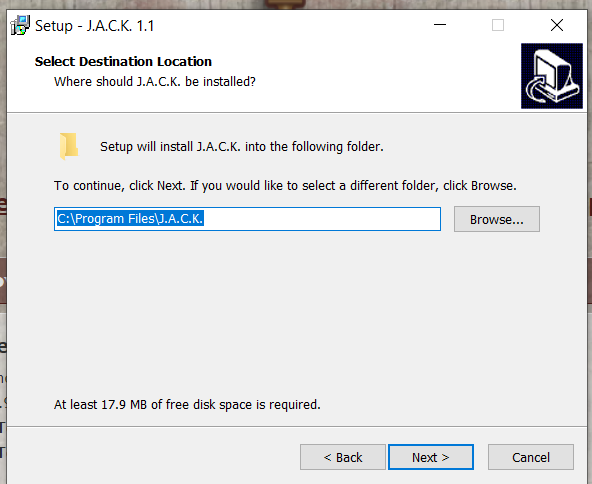 En général, tu peux laisser le chemin par défaut.
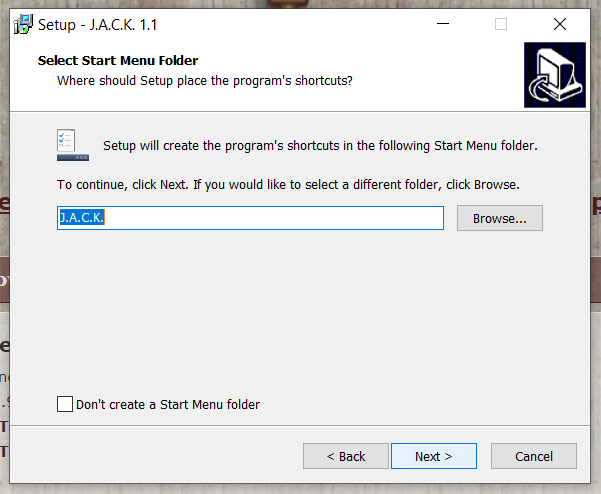
J.A.C.K. te demande après si tu veux l’ajouter au menu démarrer. Je te conseille de ne toucher à rien et de passer à l’étape suivante. (Ça te permettra de lancer J.A.C.K. en le recherchant depuis le menu « Démarrer » de Windows.)
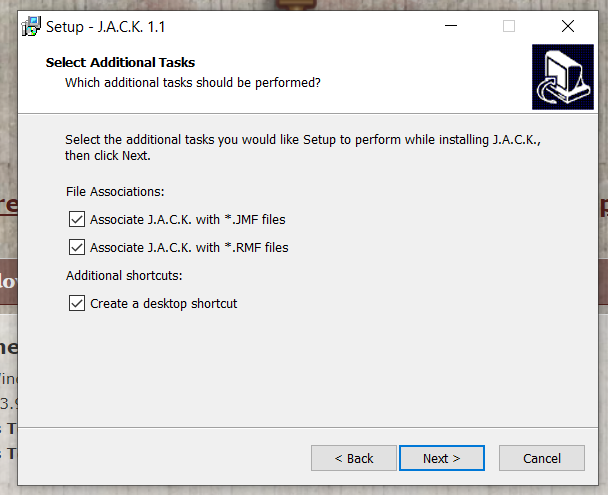
À l’étape suivante, J.A.C.K. te demande quel type de fichiers tu veux que J.A.C.K. ouvre automatiquement. Ça veut dire que si tu ouvres sur ton ordinateur un dossier qui contient une map au format modifiable (« .rmf » ou « .jmf » je rappelle), tu peux double-cliquer dessus et JACK l’ouvrira pour toi.
Je te conseille de cocher la case pour les fichiers « .rmf ».
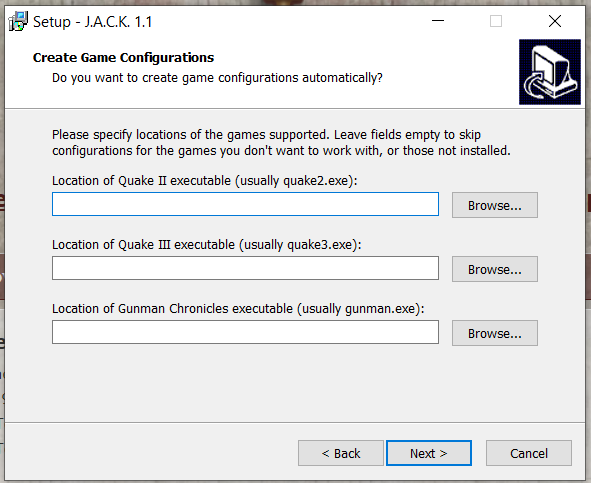
Ensuite, J.A.C.K. te demande si tu souhaites qu’il te créé une configuration automatiquement, en se basant sur les jeux déjà installés sur ton ordinateur. Tu peux ignorer cette étape, on configurera JACK depuis le début, tout bien comme il faut, au prochain chapitre ! Si les champs sont déjà pré-remplis, tu peux laisser comme tel ou les effacer.
Pour finir, J.A.C.K. affiche un récapitulatif des paramètres que tu as choisis pour l’installation. Il ne reste plus qu’à cliquer sur « Install » !
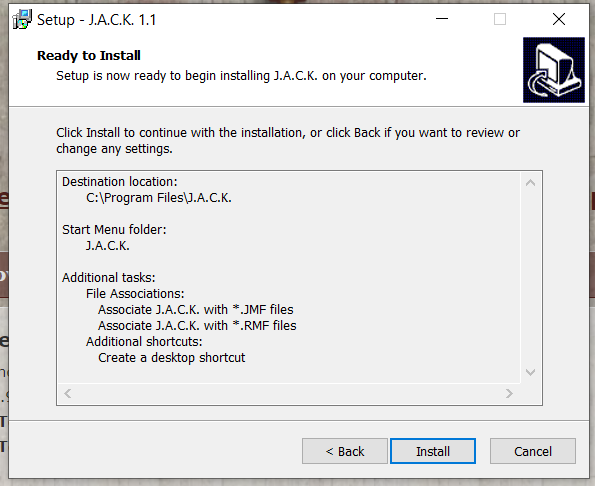
L’installation se fait ensuite, puis J.A.C.K. affiche un message comme quoi elle s’est terminée sans encombre (normalement), et te propose de lancer J.A.C.K.
Décoche cette case, on le lancera par nous-même. (Ça évite de lancer J.A.C.K. avec un compte Windows administrateur si tu es en compte Windows utilisateur standard.)
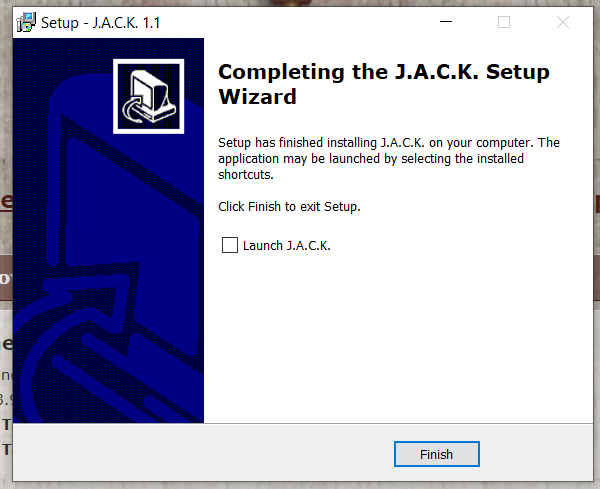
Félicitations, J.A.C.K. est installé ! Nous allons maintenant voir comment le configurer.
Comment lancer l’installation de J.A.C.K. sur Linux ?
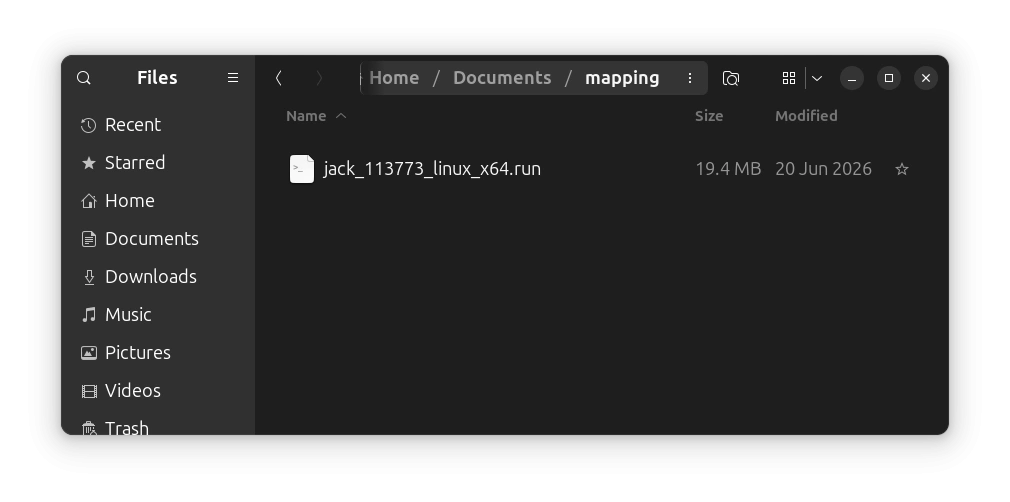
Si tu es sur Linux, et pas sur Windows, le fichier que tu as téléchargé (l’installateur de J.A.C.K.) doit se terminer par « .run ». Créé un dossier « mapping », par exemple dans ton dossier « Documents », et met « jack_…_x….run » dedans. Par exemple, moi j’ai « /home/loulimi/mapping/jack_113773_linux_x64.run » (mais le nom du fichier peut être légèrement différent chez toi).
Ouvre un terminal, rend-toi dans le dossier dans lequel tu as mis l’installateur. Si tu ne sais pas ouvrir un terminal sur Linux, renseigne toi sur Internet (Youtube, ChatGPT). C’est très simple mais c’est essentiel que tu saches ça. Ça dépend de la version de Linux que tu utilises (Ubuntu, Fedora…). Je ne peux donc pas l’expliquer ici.
Une fois que tu as ton terminal ouvert, rend toi dans le dossier dans lequel l’installateur se trouve (par exemple « cd /home/loulimi/Documents/mapping »). Puis, rend le fichier exécutable en faisant « chmod +x le_nom_du_fichier_téléchargé », par exemple « chmod +x jack_113773_linux_x64.run ». Ensuite, lance (c’est-à-dire exécute) le fichier avec « ./jack_113773_linux_x64.run ».

L’installation va se lancer dans le terminal, et l’installateur va te poser quelques questions.
Déjà, il te demande « Please enter the directory to install J.A.C.K. 1.1.3773 (32-bit): ». Il te demande le dossier dans lequel tu veux installer J.A.C.K. Il te dit « 32-bit », mais si tu avais choisi la version 64-bit, ne t’inquiètes pas, c’est une erreur de la part du créateur de J.A.C.K. Je te recommande de rentrer le chemin (qui doit être relatif à ton dossier utilisateur) vers ton dossier mapping, et de rajouter « jack » à la fin. Par exemple, dans mon cas à moi, j’ai mis : « /home/loulimi/Documents/mapping/jack ». Dans ton cas à toi, ce sera différent, déjà parce que ton dossier utilisateur ne s’appelle pas « loulimi ». ;)
J.A.C.K. est maintenant installé !