
[Au chapitre précédent](https://mappingfusion.fr/manage-article/installer-jack-hammer-worldcraft), nous avons téléchargé et installer J.A.C.K., un logiciel qui nous permet de créer nos propres maps GoldSource. Nous allons maintenant commencer à s’en servir !
Je rappelle que je donne mes explications pour la version gratuite de J.A.C.K., mais si tu as la version payante tu n’auras aucun mal à suivre. ;) Les deux versions n’ont que très peu de différences.
Lancer J.A.C.K.
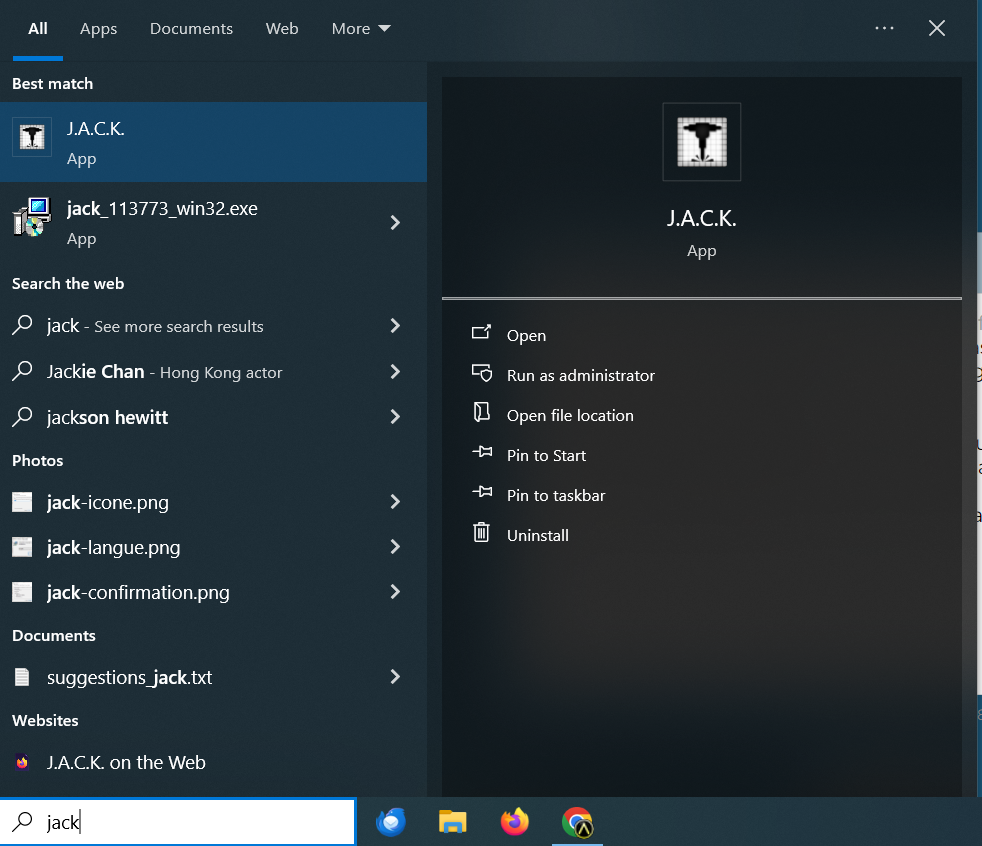
Nous allons maintenant lancer J.A.C.K. pour la première fois ! Sur Windows, tu dois pouvoir rechercher « Jack » dans la barre de recherche du menu « Démarrer » de Windows, puis cliquer dessus.
J.A.C.K. t’accueille tout d’abord avec de la publicité pour un jeu du même développeur que J.A.C.K. Tu peux cocher comme quoi tu ne souhaites plus avoir cette publicité s’afficher à chaque lancement de J.A.C.K., puis cliquer sur « Close ».
Nous voici donc face à J.A.C.K. Ça peut être intimidant au début, mais ne t’en fais pas. C’est une interface très simple et très fonctionnelle. :)
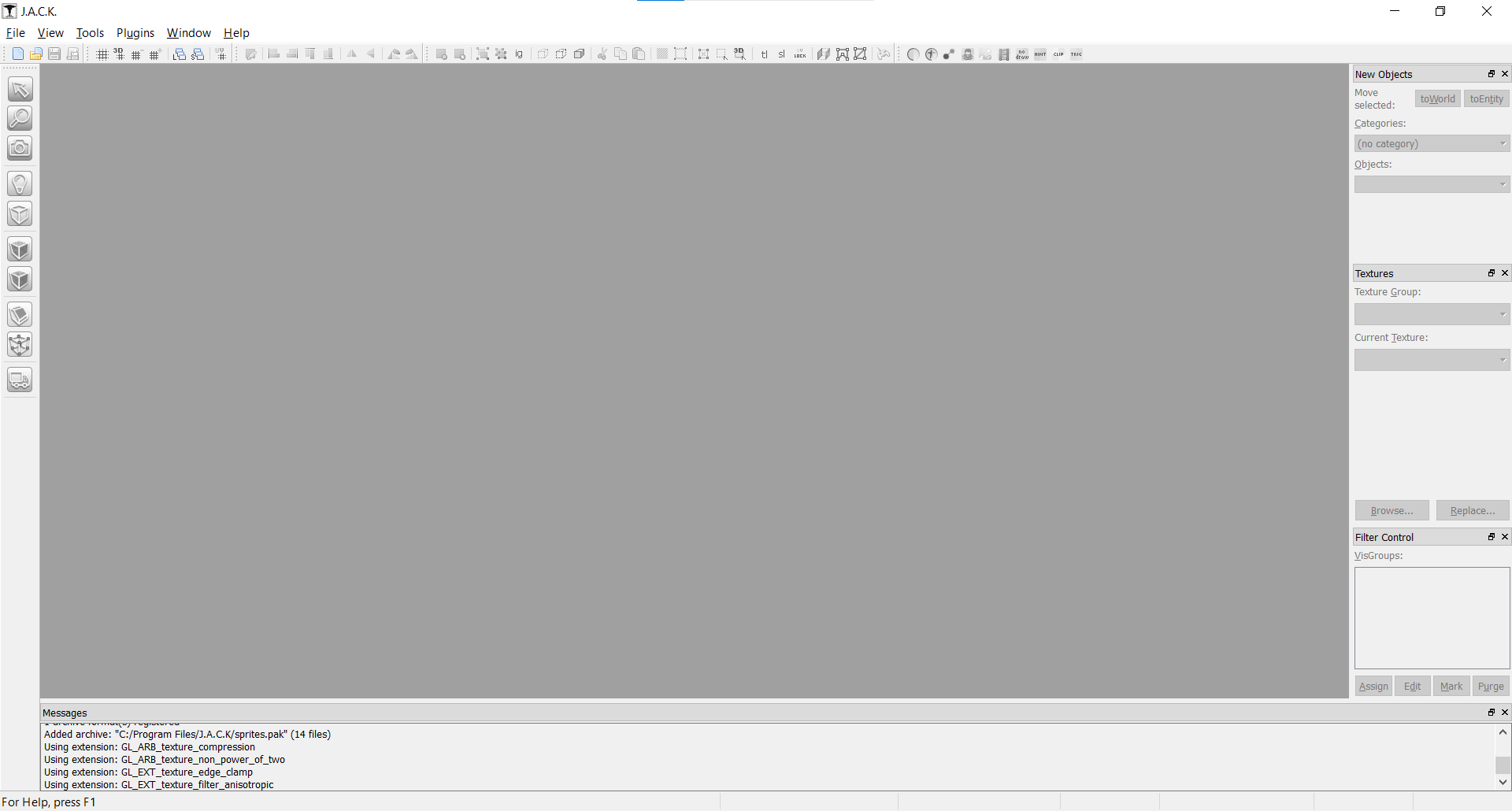
Tu vois qu’il y a beaucoup de boutons grisés. C’est normal. Cela veut dire qu’on ne peut pas cliquer dessus, parce que pour l’instant aucune map n’est ouverte dans J.A.C.K. ! On va y remédier tout de suite.
Comment créer une nouvelle map avec JACK
Tout en haut de J.A.C.K., il y a ce qu’on appelle la barre des menus.
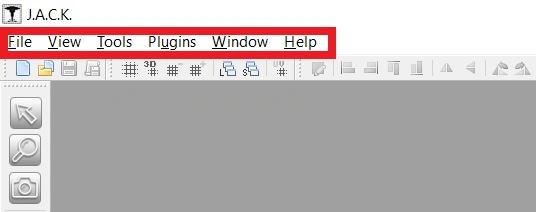
Cette barre regroupe une bonne partie des fonctionnalités de J.A.C.K. En fait, on y trouve quasiment tout. Néanmoins, certaines fonctionnalités de J.A.C.K. sont utilisées tellement souvent qu’elles sont aussi présentes ailleurs dans l’interface, pour y accéder plus rapidement.
Nous allons maintenant créer une nouvelle map en passant par la barre des menus. Dans la barre des menus, clique sur « File », puis sur « New ».
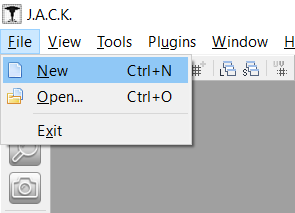
Possibilité 1 : Aucune configuration détectée
Normalement, J.A.C.K. va afficher ce message :
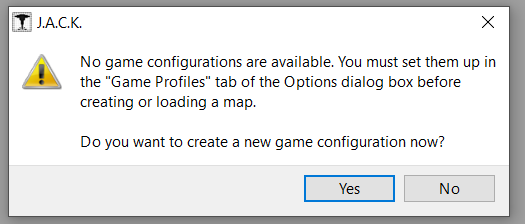
Cela signifie qu’aucun Game Profile n’a été détecté, et J.A.C.K. te propose d’en créer un. Pour l’instant, clique sur « No ».
Tu ne peux pas créer de maps sur JACK si tu n’as pas créé avant de Game Profiles. On va voir comment en créer plus bas !
Possibilité 2 : Une ou plusieurs configurations existent déjà
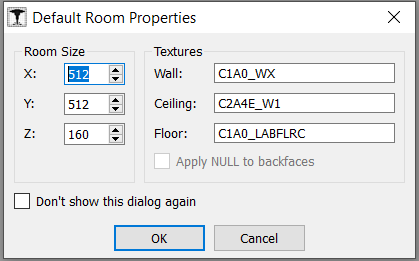
Si J.A.C.K. t’affiche quelque chose du genre :
Ou encore :
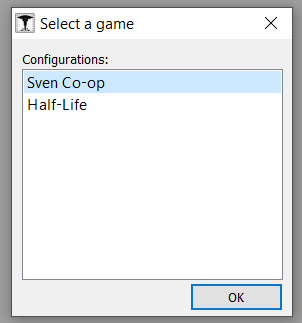
Ou encore :
Ça veut dire que J.A.C.K. a déjà un ou plusieurs Game Profile. Si tu as quelque chose comme la première image, clique sur « Cancel ».
Si tu as quelque chose comme la deuxième image, clique simplement sur « OK ».
Et si tu as quelque chose comme la troisième image, ne fais rien.
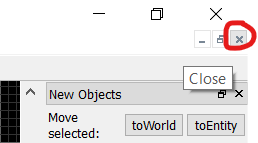
Dans tous les cas, quitte ensuite la map ouverte (sans quitter J.A.C.K.) en cliquant sur la petite croix, en dessous de la grande croix. La grande croix fait quitter J.A.C.K., la petite croix ferme la map actuellement ouverte par J.A.C.K. (mais JACK peut rester ouvert).
La fenêtre de configuration de J.A.C.K.
Nous venons de voir qu’il est nécessaire de créer un Game Profile avant de mapper. Mais un Game Profile, c’est quoi ?
Quand tu créés une map, JACK a besoin de savoir pour quel jeu tu créés ta map, où sont les fichiers du jeu, etc. Ça lui permet de savoir, par exemple, quelle est la taille maximale de la map, quels sont les monstres (sur Half-Life ou Sven Co-op) que tu peux placer, ou encore de rajouter des options pour te permettre de créer une map pour Counter-Strike (points de départs pour terroristes, anti-terroristes…). Toutes ces informations là sont indiqués dans un Game Profile, et c’est toi qui dois le créer. :)
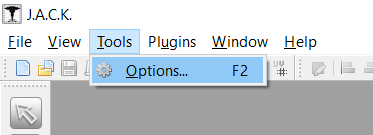
Pour créer un Game Profile, il faut déjà se rendre dans les options de J.A.C.K. (ou paramètres, c’est la même chose). Pour cela, rend-toi de nouveau dans la barre des menus, mais cette fois, va dans « Tools », puis dans « Options ».
Cela ouvre la fenêtre de configuration de J.A.C.K. Ça te permet de dire à J.A.C.K. comment il est censé fonctionner. Ce sera toujours depuis cette fenêtre que tu modifieras la configuration de J.A.C.K. Tu auras besoin d’y accéder assez souvent, surtout au début ! :)
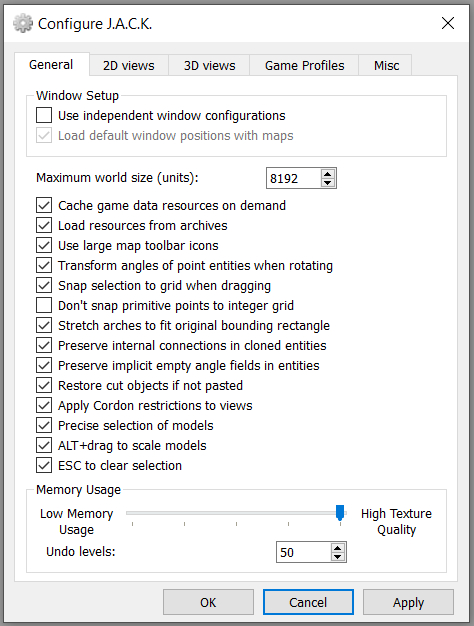
Tu peux voir qu’il y a plusieurs onglets à cette fenêtre :
- L’onglet «
General» (qui est celui ouvert quand on ouvre la fenêtre de configuration) - « 2D views »
- « 3D views »
- « Game Profiles »
- « Misc »
Il y a pas mal d’options dans chaque onglet, mais en général, il n’y a pas besoin de changer les valeurs qui sont déjà là, sauf pour l’onglet « Game Profiles » et l’onglet « Misc ». J’expliquerai, pour ceux que ça intéresse, les autres onglets en détail dans un autre chapitre uniquement dedié à la configuration de J.A.C.K.
Regarde ce qu’il y a dans chaque onglet si tu veux mais ne touche à rien pour l’instant, on va voir ensemble ce qu’il faut modifier.
L’onglet « Game Profiles »
Passons maintenant à l’onglet qui nous intéresse, « Game Profiles ».
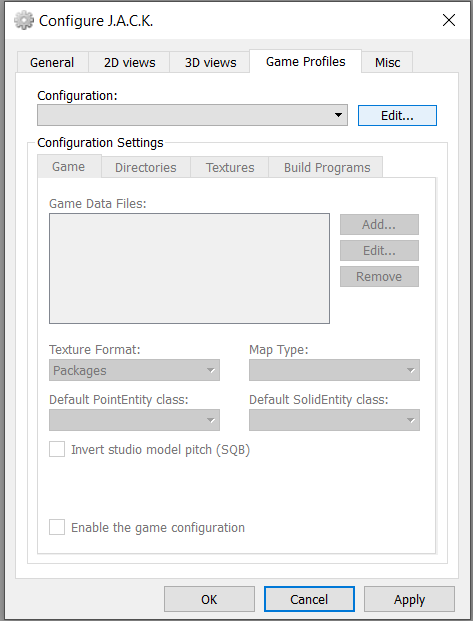
Tu peux voir que toutes les options sont grisées, parce que pour l’instant il n’existe aucune Game Profile. (S’il en existe déjà chez toi, pas d’inquiétude.)
Clique sur le bouton « Edit… », tu verras la liste des Game Profile existants. Normalement, cette liste est vide. :)
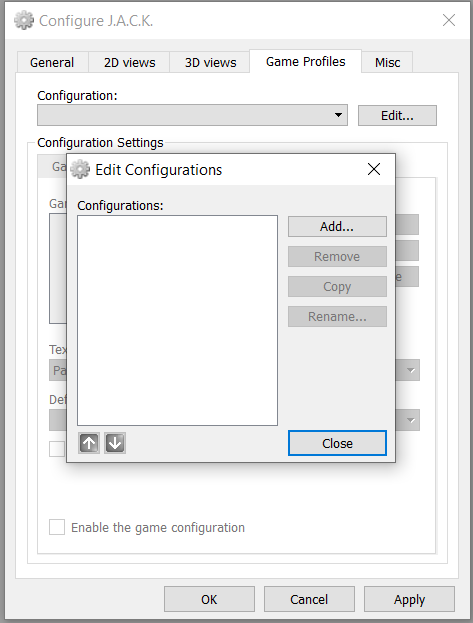
Maintenant, clique sur « Add… », et rentre le nom que tu souhaites donner à ton Game Profile. Ce nom te permettra simplement de choisir ton Game Profile dans la liste que J.A.C.K. t’affichera quand tu ouvriras ou créeras une nouvelle map.
En général, on créé un Game Profile par jeu. Par exemple, si tu veux mapper pour Counter-Strike et Condition Zero, tu créeras deux Game Profiles (que tu pourrais appeler, par exemple, « cs » et « cz », ou d’une autre manière si tu préfères). Dans mon cas, je donne le nom « svencoop_gpn », car je vais créer une map pour Sven Co-op. J’aurais pu l’appeler comme je veux, mais j’ai rajouté « _gpn » à la fin pour dire « Game Profile Name ». (Ça sert à rien, j’aime juste faire ça.)
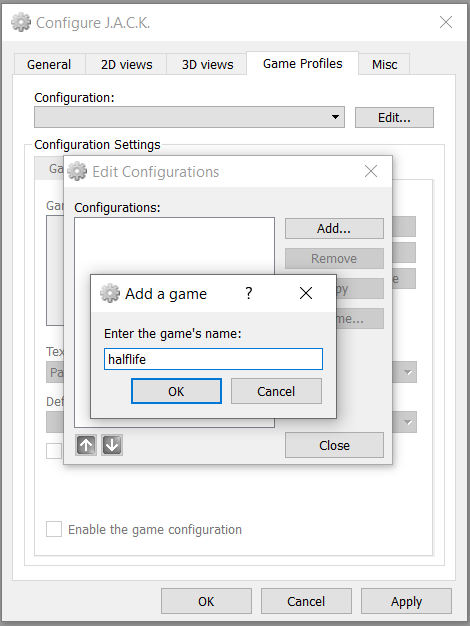
Souvent, ça ne cause aucun problème d’utiliser des majuscules, des espaces, des accents, ou d’autres caractères, mais des fois ça peut créer toute sorte de problèmes bizarres avec certains logiciels. Mieux vaut donc être prudent !
Limite l’utilisation de majucules, d’accents et d’espaces aux seuls endroits ou c’est VRAIMENT nécessaire. Par exemple, du texte qui sera affiché au joueur dans le jeu (ce qu’on apprendra à faire plus tard).
Clique ensuite sur « OK », puis sur « Close ». Tu remarqueras maintenant que les options qui étaient grisées avant (s’il n’existait aucun Game Profile) ne le sont plus !
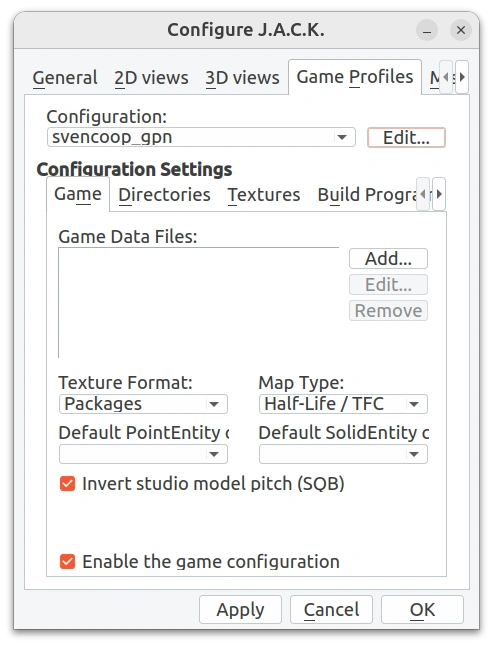
Essayons de comprendre ce que l’on voit :
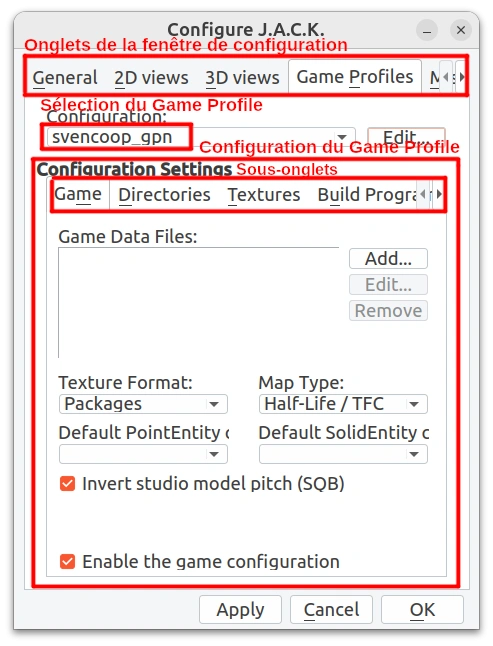
Tout en haut, nous avons toujours les onglets de la fenêtre de configuration. Actuellement, nous sommes dans l’onglet « Game Profiles ».
Dans cet onglet, j’ai sélectionné le Game Profile « svencoop_gpn ». Il a été automatiquement sélectionné après que je l’ai créé car c’est le seul que j’ai. :)
Plus bas, nous avons la zone « Configuration Settings ». Dans cette zone là, on va pouvoir modifier notre Game Profile actuellement sélectionné (c’est-à-dire « svencoop_gpn », celui que j’ai sélectionné plus haut). Cette zone là se décompose en plusieurs sous-onglets.
On ne va pas encore s’amuser à régler toutes les options dans notre Game Profile, on fera ça au fur et à mesure plus tard. On ne va régler qu’une seule option pour l’instant, et on fera le reste plus tard.
Avec ton Game Profile sélectionné, va dans le sous-onglet « Directories ».
Le sous-onglet « Directories »
Je résume : on a lancé JACK, on est dans l’onglet « Game Profiles » de la fenêtre de configuration avec un Game Profile sélectionné, et on est dans le sous-onglet « Directories ». Normalement, tu dois voir ça :
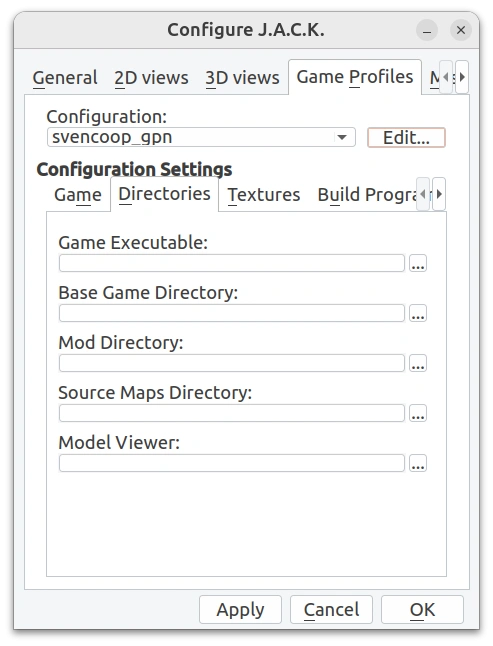
On va remplir le champ « Source Maps Directory ». C’est le chemin vers le dossier de ton ordinateur où tu souhaites placer tes maps modifiables, aussi appelées « source maps ».
Pour pouvoir jouer à ta map avec ton jeu, il faudra utiliser un autre logiciel (qu’on verra après) pour faire une copie de ta map au format modifiable et transformer la copie dans un format que le jeu peut ouvrir. C’est ce qu’on appelle la compilation. Pour l’instant, on ne s’occupe uniquement que de tes maps au format modifiables, que j’appelerai « RMF » par la suite. On verra comment faire en sorte que le jeu puisse ouvrir tes maps par la suite.
Je te recommande de créer un dossier sur ton ordinateur pour chacun de tes Game Profiles, et de créer ensuite un dossier « rmf » dedans pour mettre tes RMFs (tes maps au format modifiable, aussi appelées source maps). C’est juste pour t’organiser.
Par exemple, moi, je vais créer un dossier « sc » dans mon dossier « Mes Documents/mapping ». Dedans, je créés un dossier « rmf ». Ensuite, je dis à J.A.C.K. que le chemin vers le dossier « rmf », c’est-à-dire « C:\Users\loulimi\Documents\mapping\sc\rmf » est mon « Source Maps Directory ».
Sur Linux, c’est la même chose. J’ai créé un dossier « sc » dans mon dossier « mapping » (que j’ai créé dans le chapitre précédent). Dans le dossier « sc », j’ai créé un dossier « rmf ».
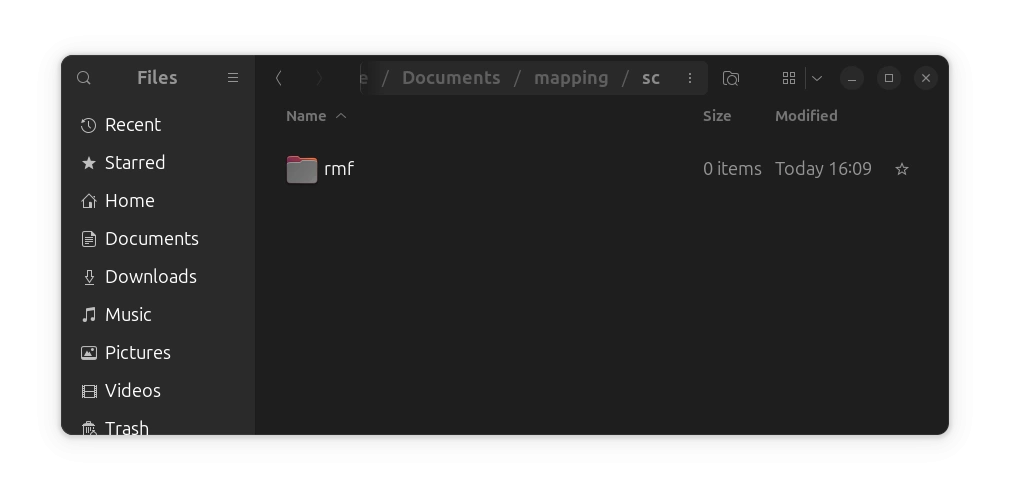
Ensuite, je donne le chemin vers mon dossier « rmf » à J.A.C.K., dans le champ « Source Maps Directory ».
Sur Linux, ça ressemble à :
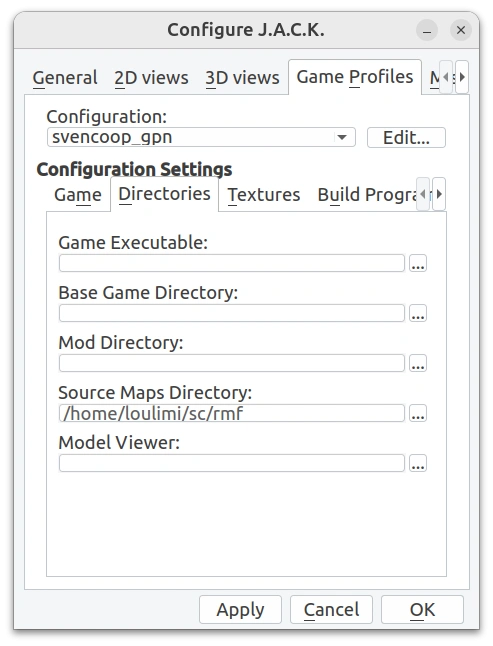
Sur Windows, tu auras par exemple « C:\Users\ton_nom\Documents\mapping\mon_game_profile\rmf » si tu as choisi de créer un dossier « mapping » et un dossier « mon_game_profile » dans ton dossier « Documents ». C’est ce que je te recommande mais tu fais comme tu veux, il faut juste indiquer à JACK un dossier dans lequel JACK sauvegardera tes maps.
L’onglet « Misc »
Ensuite, on change d’onglet (pas de sous-onglets, on quitte l’onglet « Game Profiles »), et on va dans l’onglet « Misc ». Ici, coche « Enable autosave ». Ça n’a rien à voir avec les Game Profile, mais c’est très important. Cela sauvegardera automatiquement les maps sur lesquels tu es en train de travailler, au cas où ton PC s’éteint subitement ou, de manière plus probable, que J.A.C.K. crashe. :)
Décoche « Beep on successful autosave ». (Ça fait un bip quand une autosave est faite.)
Vérifie aussi que « Backup existing files on save » est coché.
Au final, tu dois te trouver avec une fenêtre qui ressemble à ça :
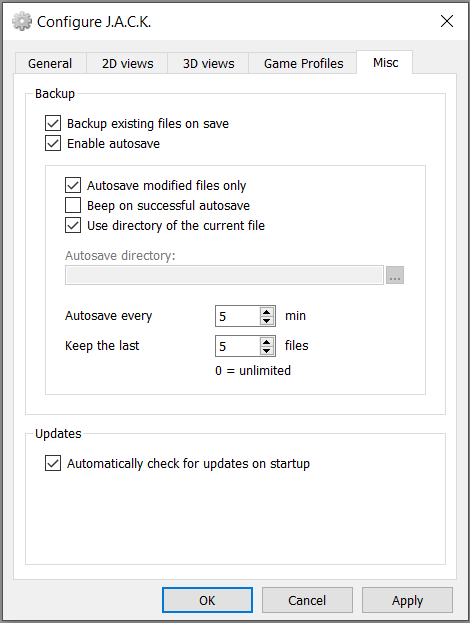
Sauvegardons maintenant toutes les modifications qu’on a faites à la configuration de JACK dans l’onglet « Misc » et dans l’onglet « Game Profiles » en cliquant sur « OK », tout en bas à droite de la fenêtre de configuration. (Et surtout PAS sur « Cancel », qui veut dire « Annuler » et qui supprime toutes les modifications qu’on a faites.)
Créer une nouvelle map (bis)
Retentons maintenant l’expérience de tout à l’heure, et créons une nouvelle map ! Quitte la fenêtre de configuration si ce n’est pas déjà fait.
De nouveau, va dans la barre des menus, puis fais « File », puis « New ».
Tu remarques qu’il n’y a plus de message comme précédemment au sujet du manque de Game Profile.
Uniquement si tu as plusieurs Game Profile de configurés, tu devras choisir parmi une liste celui avec lequel tu souhaites travailler dans cette map. Par exemple :
Dans ce cas, choisis celui que tu viens de créer !
Puis, J.A.C.K. te proposera peut-être de créer une salle par défaut dans ta nouvelle map, pour te simplifier le travail. :) Clique sur « Cancel », on va partir de zéro pour l’instant. :)
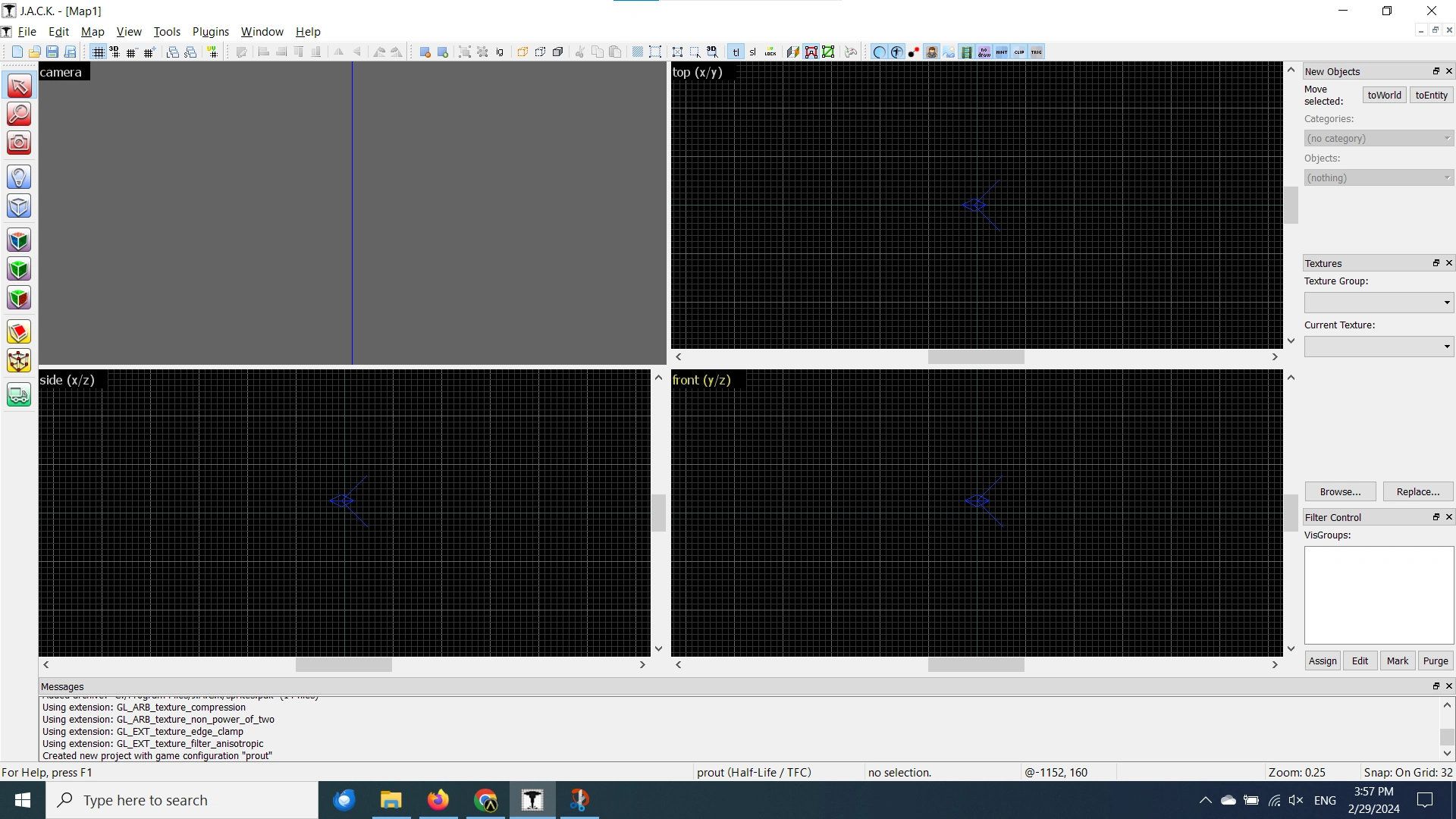
Nous voici maintenant face à cette interface :

Nous allons voir au prochain chapitre cette interface plus en détail, et comment créer des maps avec. :)