
*todo: numéroter parties de l’interface*
Au chapitre précédent, on a lancé J.A.C.K. et créé un Game Profile pour le jeu de notre choix. On a ensuite créé une nouvelle map, pour nous retrouver devant cette interface :
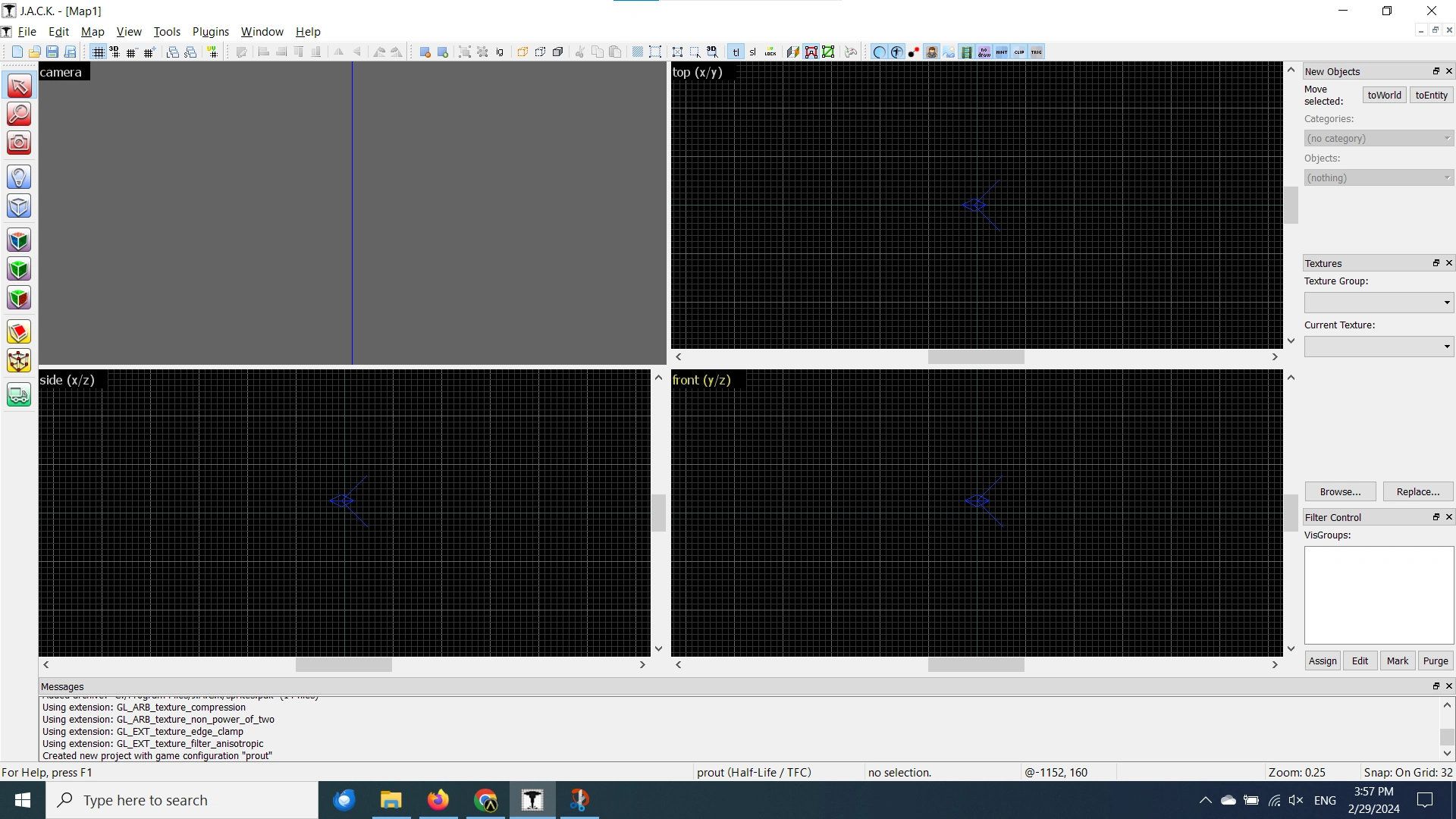
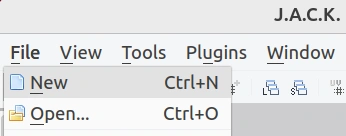
Si tu n’as pas ça, lance JACK et créé une nouvelle map vide. Si tu as oublié comment faire, regarde le chapitre précédent. Normalement, tu dois juste aller dans la barre des menus (tout en haut), et faire « File », « New ».
L’interface de J.A.C.K. quand une map est ouverte
Tu peux remarquer que maintenant qu’une map est ouverte dans J.A.C.K., tous les boutons qui étaient grisés auparavant ne le sont plus ! Et tu as aussi plus de boutons, et plus d’options dans la barre des menus.
Faisons un tour rapide de l’interface. J’expliquerai très rapidement le rôle de chaque partie de l’interface, car on aura l’occasion se pencher sur chaque partie plus en détail par la suite. Ne t’inquiètes donc pas si tu ne comprends pas tout pour l’instant !
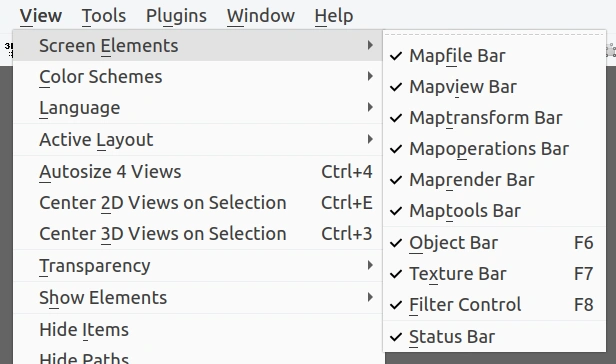
Si JACK chez toi ne s’affiche pas comme chez moi, va dans la barre des menus, puis dans « View », puis dans « Screen Elements », et vérifie que tout est coché.
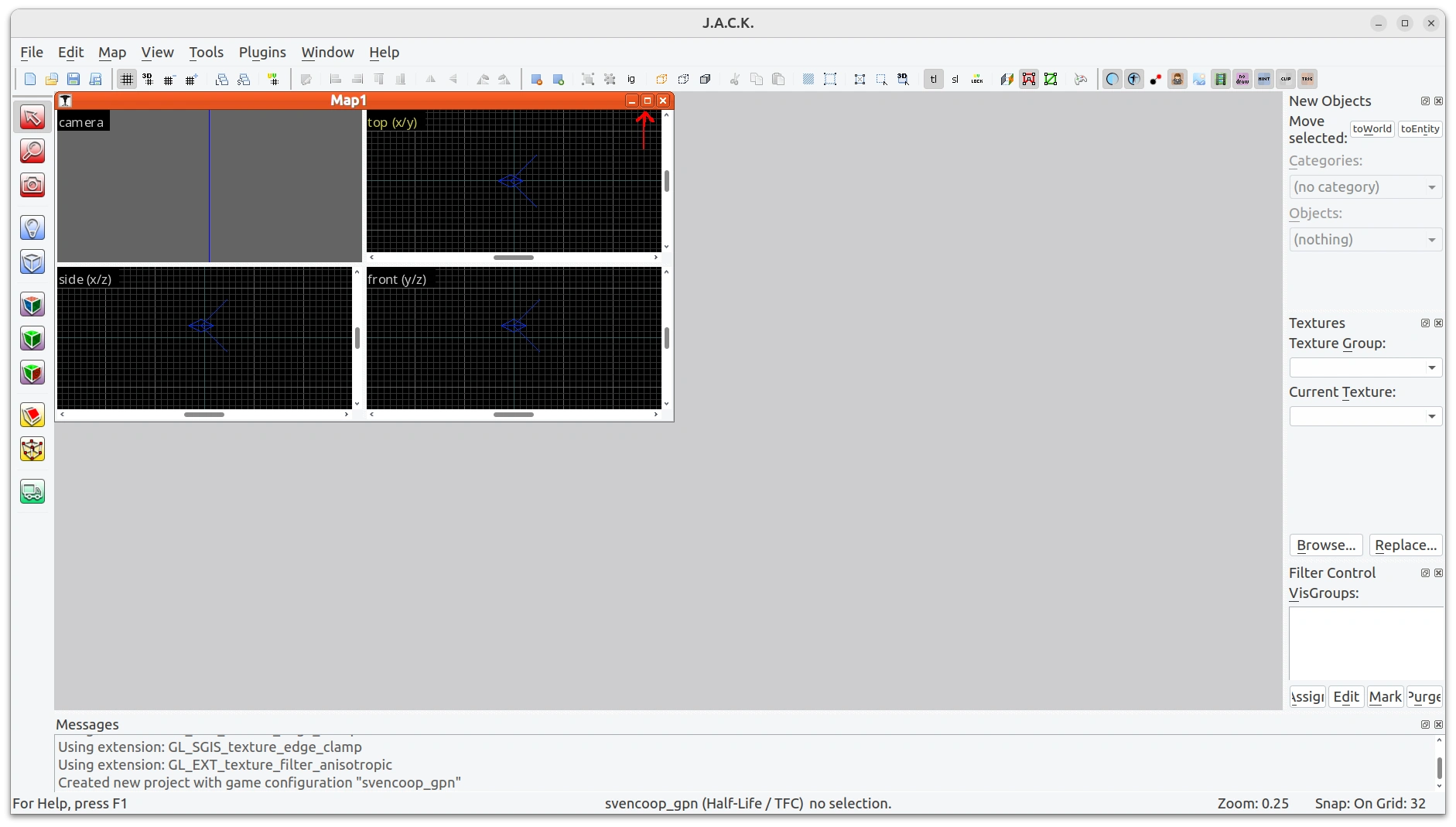
Si, chez toi, ça s’affiche avec une petite fenêtre dans la vue des milieux, clique sur le bouton « Restore » sur la fenêtre en question.
Quitter ou réduire la map ouverte, quitter ou réduire JACK
Tu peux aussi remarquer quelque chose de nouveau : tout en haut à droite de la fenêtre de J.A.C.K., tu as des petits boutons pour réduire, minimiser, et quitter.
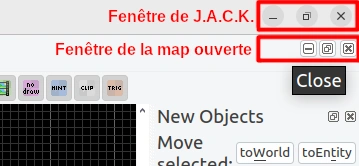
Les boutons du haut concernant la fenêtre J.A.C.K. Avec ça, tu peux quitter JACK, le minimiser, réduire la taille de la fenêtre.
Les petits boutons plus bas concernent seulement la map ouverte actuellement. Quand tu lances JACK, aucune map n’est ouverte par défaut, c’est pour ça que ces boutons ne sont pas visibles. Tu peux créer une map ou en ouvrir une, mais tu peux aussi en avoir plusieurs d’ouvertes en même temps ! Ces boutons sont pour ça, ils te permettent de minimiser, réduire ou quitter la map actuellement ouverte sans quitter J.A.C.K.
Si tu cliques sur le bouton « Minimiser » :
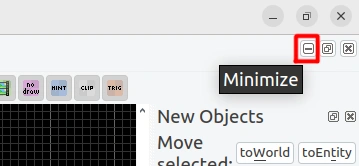
Ta map a été minimisée. Tu peux la voir tout en bas à gauche de J.A.C.K. Tu peux la réouvrir en cliquant sur le bouton du milieu.
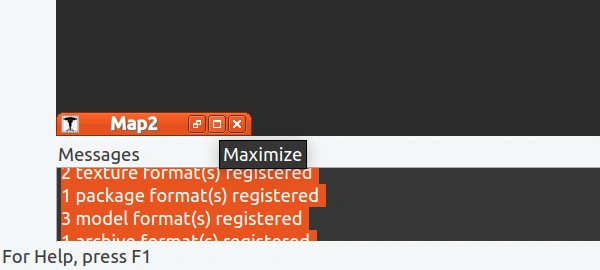
C’est utile quand tu as plusieurs maps ouvertes actuellement et que tu veux passer de l’une à l’autre.
La barre des menus
La barre des menus a maintenant plus de menus, et plus d’options par menu, par rapport à quand on venait de lancer J.A.C.K. et qu’aucune map n’était ouverte.
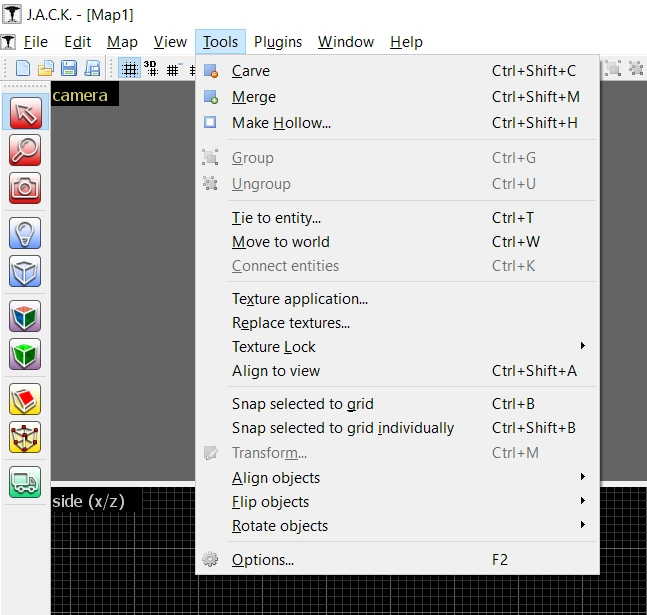
Tu y trouveras quasiment tous les outils de J.A.C.K., organisés par menu. Comme tu peux le voir, il y en a beaucoup, mais on aura pas besoin de tout. On verra comment se servir des différents outils petit à petit.
Annuler, restaurer
Dans « Edit » (dans la barre des menus), tu as « Undo… (quelque chose) » et « Redo… (quelque chose) ». Ce sera très utile quand tu commenceras à ajouter des trucs dans ta map ou à modifier des trucs. Ça sert simplement à annuler la ou les dernières actions que tu as faites, ou à faire l’inverse. (Annuler l’annulation ?)
Vérifier que tout est visible
Dans « View » (dans la barre des menus), vérifie que tout est coché dans « Screen Elements ».
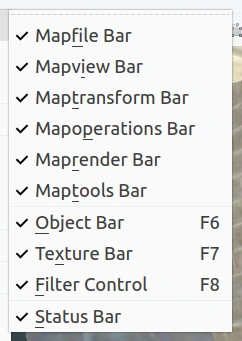 Vérifie que tout est coché dans « Screen Elements ».
La barre des petites icônes
Cette barre contient des outils qui sont déjà présents dans la barre des menus (la barre qu’on vient de voir plus haut). Ces outils sont utiles un peu plus souvents. Le fait de les avoir ici t’évite donc de naviguer dans les menus à chaque fois que tu veux utiliser certaines fonctionnalités.

La barre des outils
Cette barre est toujours à gauche de l’interface.

Avec ses gros boutons, cette barre te permet d’accéder plus facilement aux outils de la barre des menus dont tu auras besoin très souvent.
Les options des outils
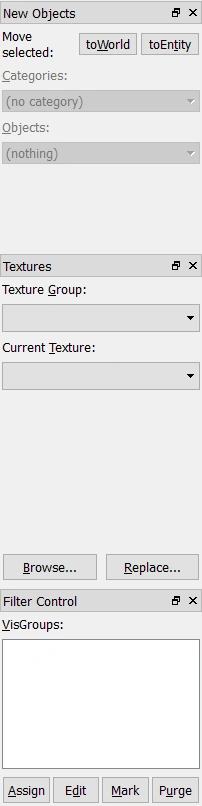
À droite de l’interface, tu peux paramétrer les options des outils que tu choisis d’utiliser. À chaque fois que tu sélectionneras un outil dans la barre des outils (tout à gauche de J.A.C.K.), cette barre là va changer en fonction de l’outil que tu as choisi.
La barre d’état
Présente dans beaucoup de logiciels, une barre d’état est une partie de l’interface, située généralement en bas, qui sert uniquement à indiquer des informations. Dans J.A.C.K., la barre d’état affiche des infos sur ta map et les outils que tu es en train d’utiliser.

Les messages
Cette partie affiche les messages (qu’on peut appeler « log » pour les pédants, pour ceux qui connaissent) de J.A.C.K. C’est surtout utile pour détecter les problèmes dans ta configuration ou ta map. On en aura très rarement besoin, mais ça peut être utile si tu rencontres un problème et que tu demandes de l’aide en ligne.

Les vues
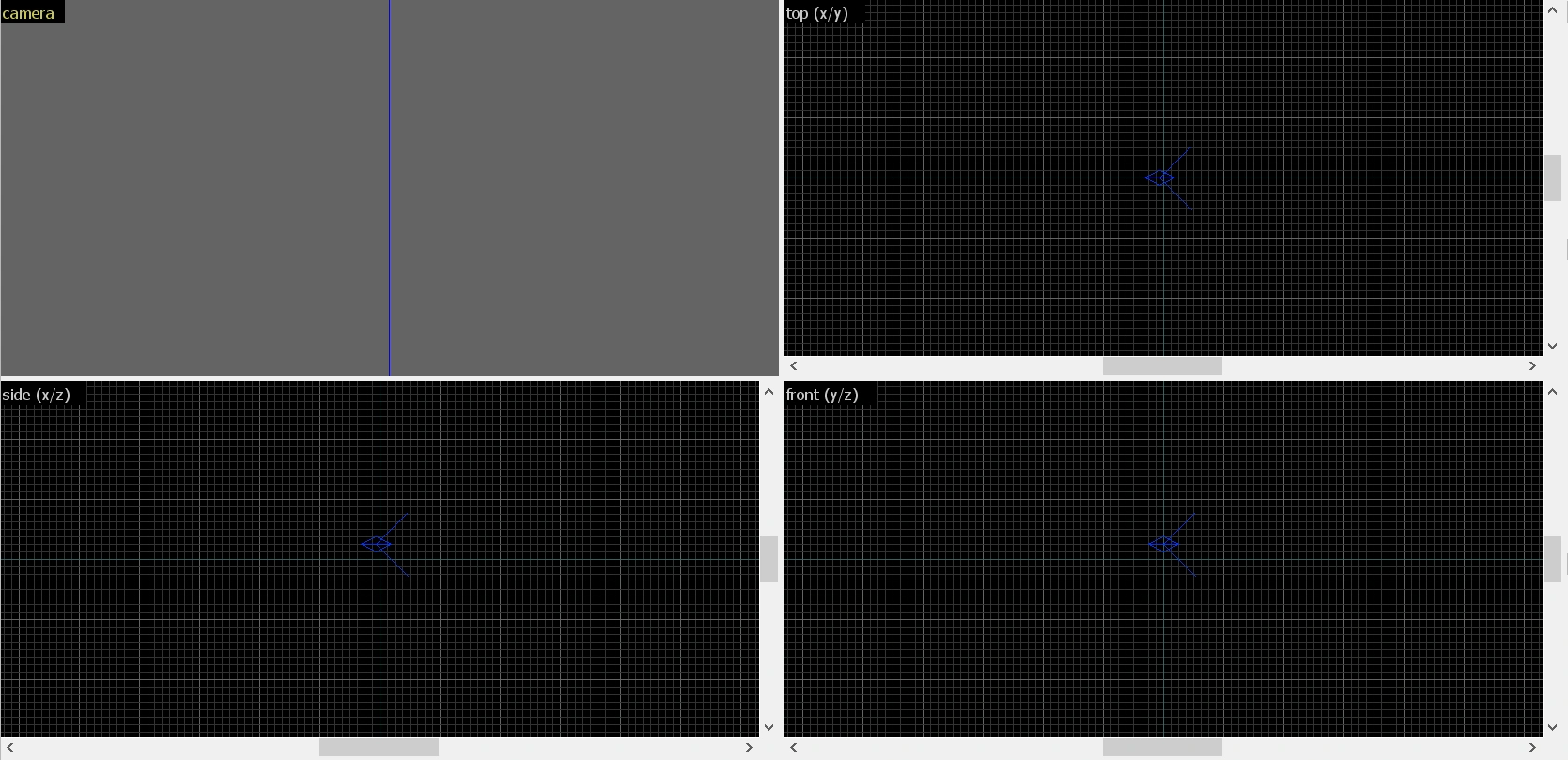
La partie centrale, et la plus importante, de l’interface, ce sont les 4 rectangles que tu vois au centre. Ce sont des vues sur ta map. Elles te permettent de travailler sur ta map, et de la visualiser avant de la lancer dans le jeu.
Si tes vues apparaissent de cette manière :
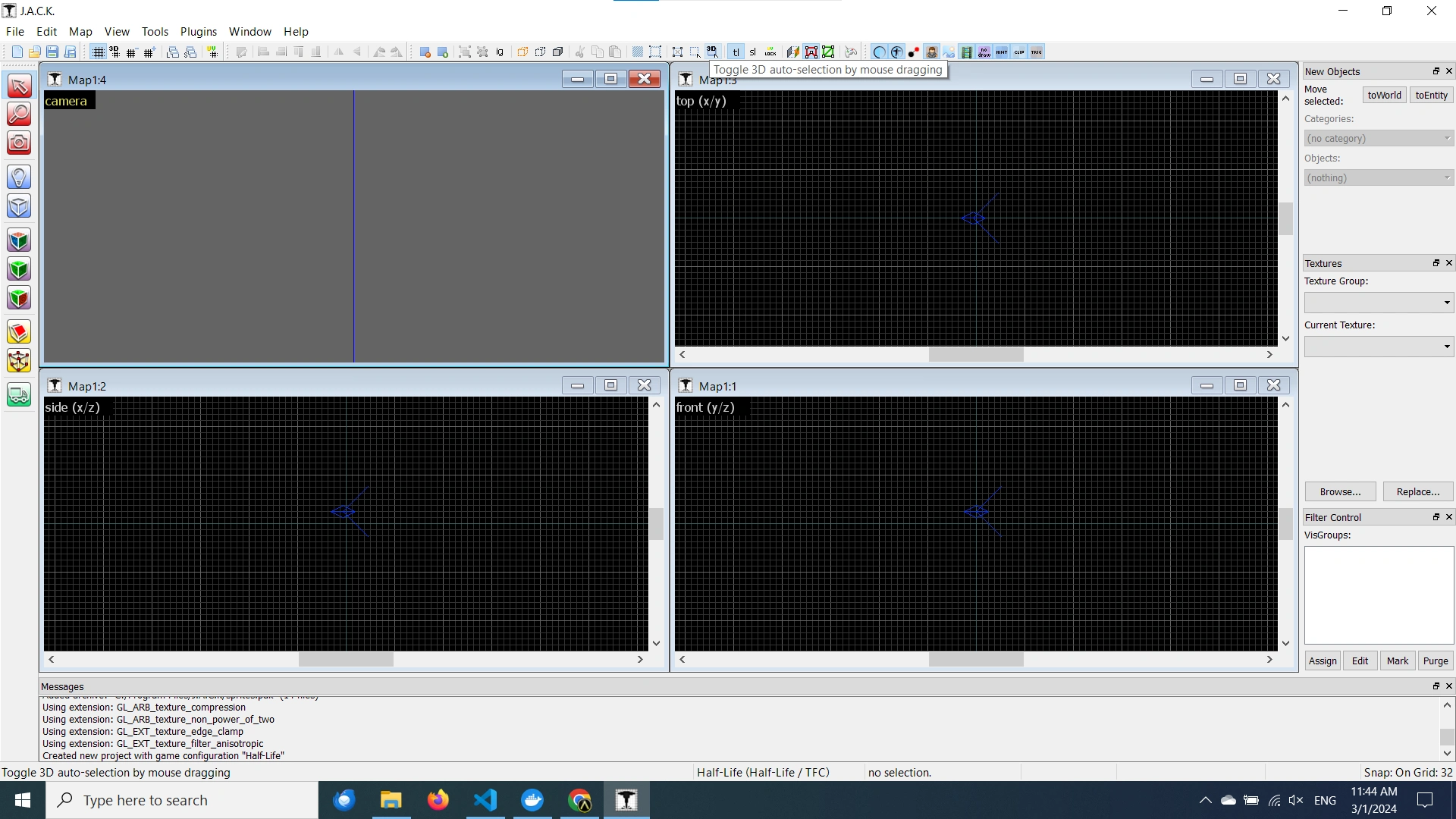
C’est-à-dire sous la forme de fenêtres indépendantes, alors il faut te rendre dans les options de J.A.C.K. (la fenêtre de configuration, on a vu ça au chapitre précédent), puis tu vas dans l’onglet « General », et tu décoches « Use independent window configurations ». Ensuite, quitte et relance J.A.C.K.
La vue en haut à gauche, c’est la vue 3D. Avec, tu peux voir ta map en 3D et de déplacer dedans. Ça te sera utile surtout pour pouvoir visualiser ta map avant de la tester dans le jeu, mais tu travailleras dedans de temps à autre.
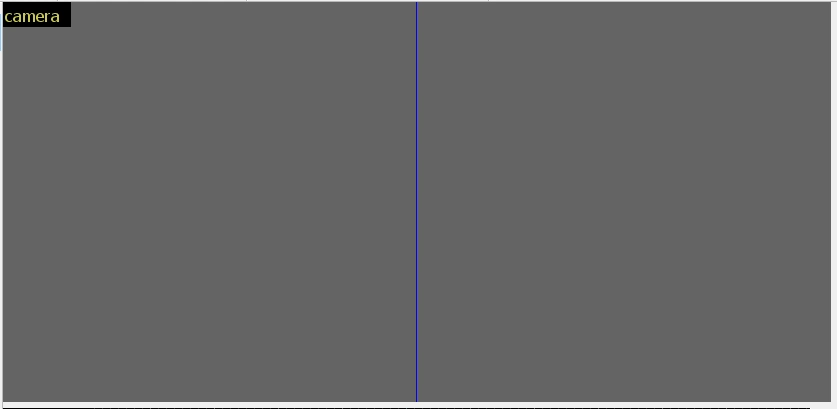
Si tu cliques sur le nom de la vue en haut à gauche, tu peux choisir ce qu’elle montre. Pour la vue 3D, il faut donc faire un clic gauche sur « camera ».
Les autres vues, ce sont les vues 2D. Il y en a une au dessus, identifiée par Top (x/y), mais également une de côté et une de face.
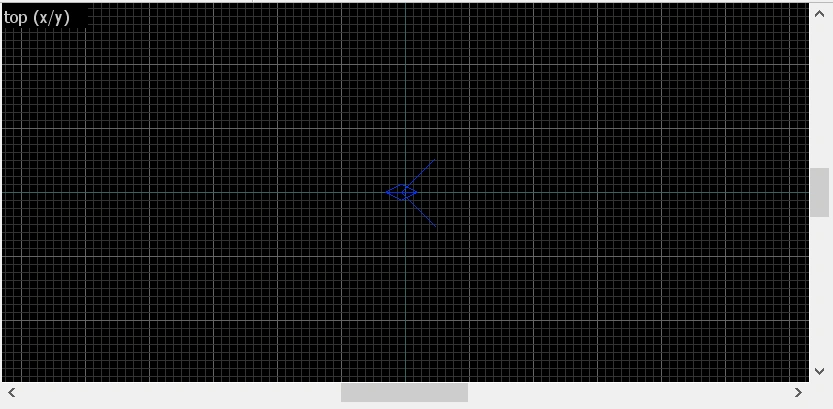
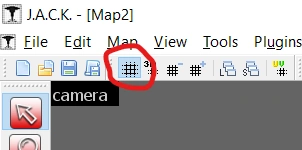
Si le quadrillage n’apparaît pas dans les vues 2D, il faut cliquer sur l’icône quadrillage dans la barre des petites icônes.
Maximiser une vue
Des fois, c’est pratique quand on travaille sur la vue 3D ou une vue 2D en particulier, c’est pratique de grandir la vue pour travailler plus facilement. Pour cela, place la souris dans la vue en question puis fais le raccourci « Maj » + « Z ».
Voyons tout de suite comment faire pour ajouter une structure à notre map (murs, sol, plafond, etc.) !