Dans [le chapitre précédent](https://mappingfusion.fr/article/creer-des-blocs), nous avons commencé à prendre en main Hammer : créer une map, la sauvegarder, créer des blocs, les selectionner, les modifier, se déplacer dans les vues, etc…
Nous allons maintenant voir comment créer des blocs de manière plus avancée, avec des formes plus intéressantes !
Rouvrir la map
Tout d’abord, on va rouvrir la map qu’on avait sauvegardé dans le chapitre précédent. Lance donc Hammer, si ce n’est pas déjà fait, puis, dans la barre des menus, va dans « File » > « Open ».
Là, navigue dans le dossier dans lequel tu avais enregistré ta map. Dans mon cas, je l’avais mis dans le dossier Documents/mapping/sc/rmf.
Si le dossier apparaît vide, vérifie que tu as bien sélectionné comme format « .rmf » en bas à droite de la fenêtre pour ouvrir la map. C’était dans ce format que je te conseille d’enregistrer tes maps.
Les autres modes
Dans la barre des outils (je le rappelle, la barre à gauche de JACK), il n’y a pas que le mode « Selection Tool » et le mode « Block Creation Tool ». Nous allons voir comment utiliser deux autres modes, le mode « Clipping Tool » et le mode « Vertex Manipulation ».
Le mode « Clip Tool »
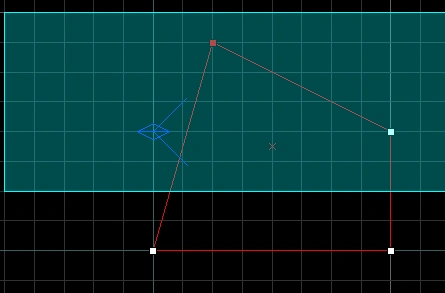
Extrêmement utile, ce mode te permet de découper un ou plusieurs bloc en traçant une ligne, comme si c’était un couteau.
Attention ! Tu dois d’abord sélectionner un ou plusieurs blocs (en mode « Selection Tool », l’autre outil avec la grosse flèche rouge) avant de passer au mode « Clip Tool ».
Après avoir sélectionné un ou plusieurs blocs, clique sur le mode « Clip Tool ».
Ensuite, dessine un trait à l’intérieur de ton bloc sélectionné. Pour cela, clique à l’endroit ou ta ligne débute puis à l’endroit où elle se dirige. (La ligne partira dans les deux côtés dans tous les cas.)
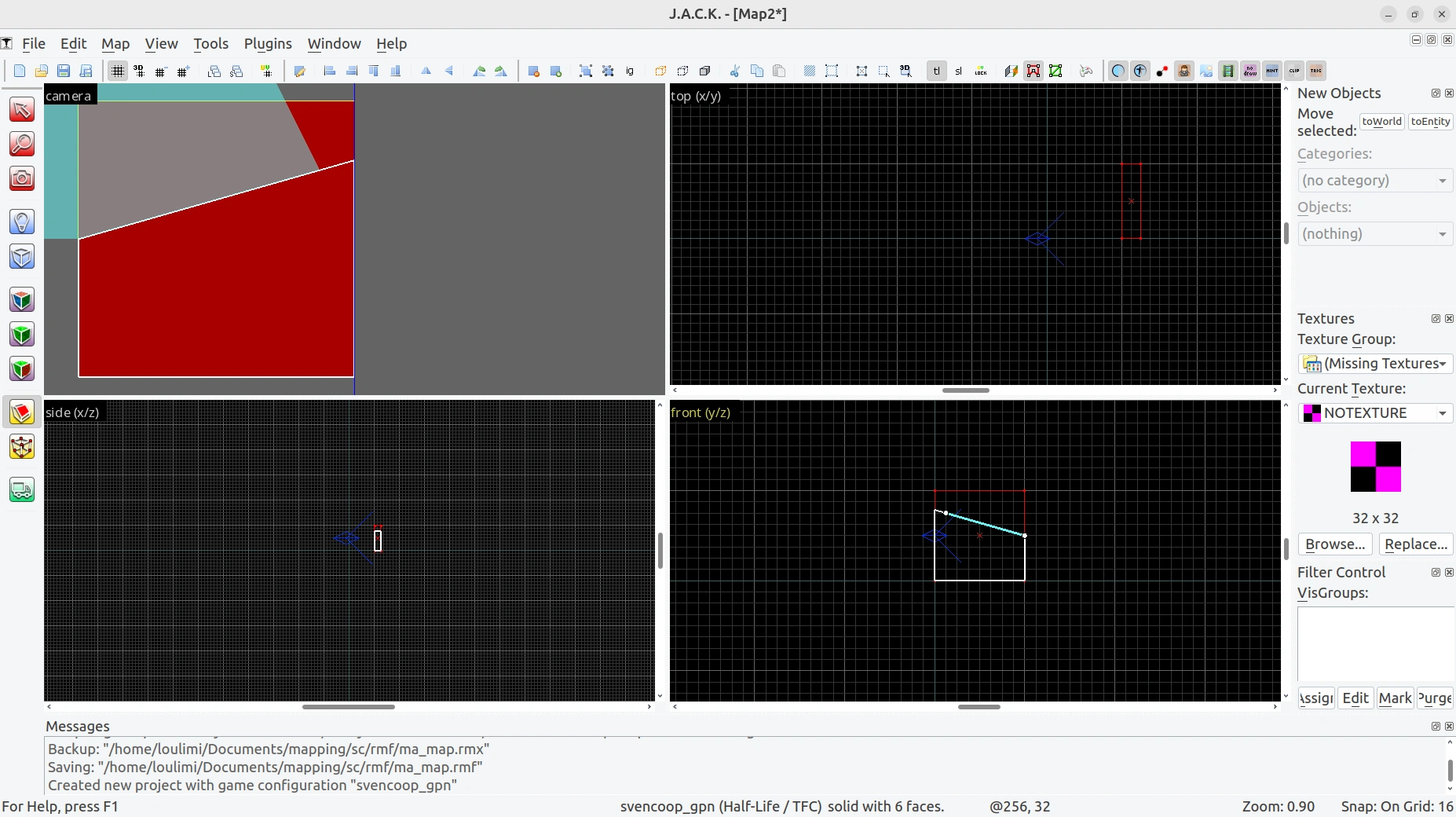
Si tu veux recommencer le tracage de ta ligne, fais Échap. Tu devrais recommencer si tu souhaites faire ta ligne dans une autre vue.
La partie avec les contours en blanc est en gros est la partie que sera gardée. L’autre partie sera supprimée. Si tu souhaites inverser, reclique sur le mode « Clip Tool », dans la barre des outils.
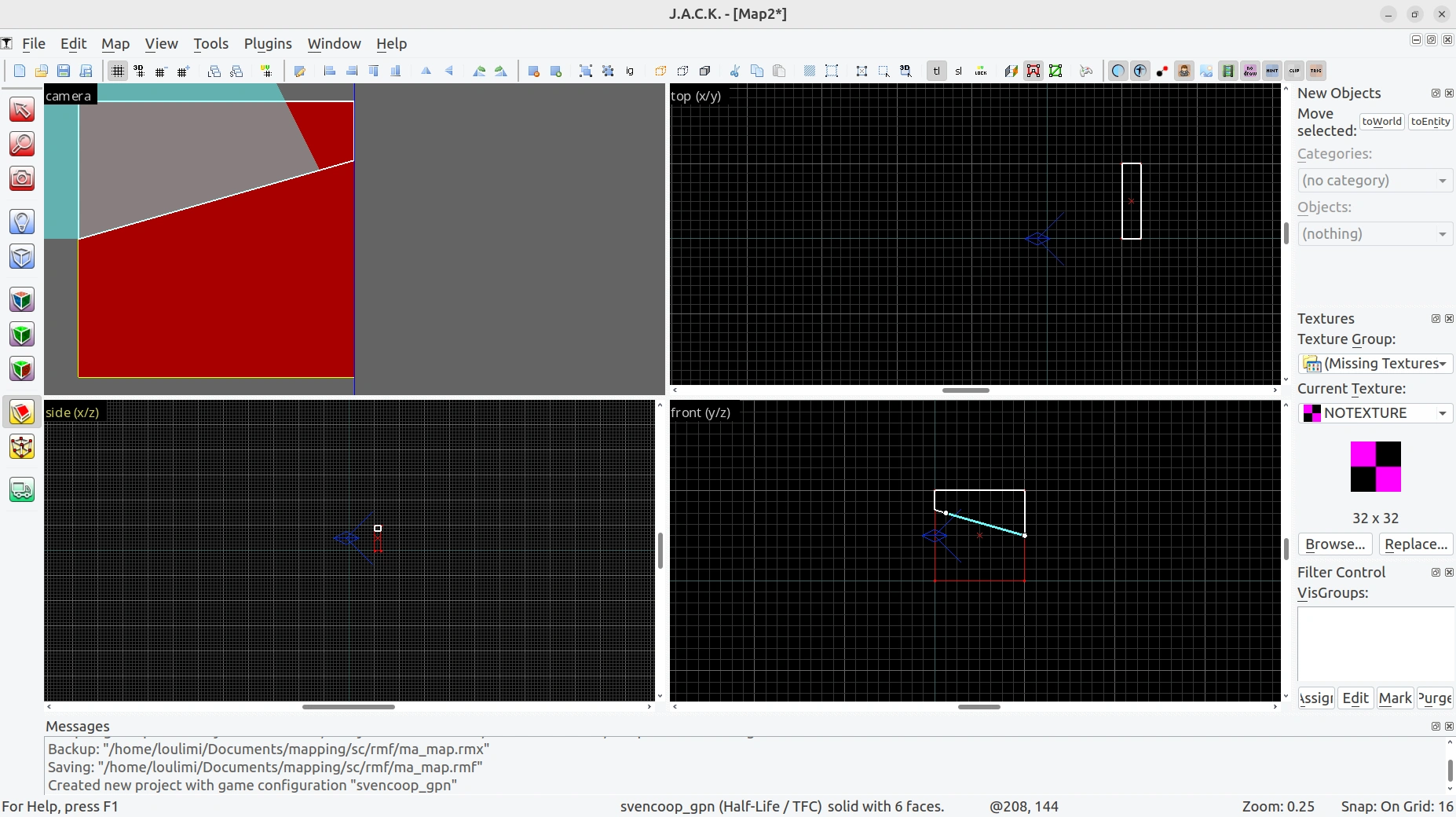
Si tu souhaites garder les deux parties, reclique de nouveau sur le mode « Clip Tool ».
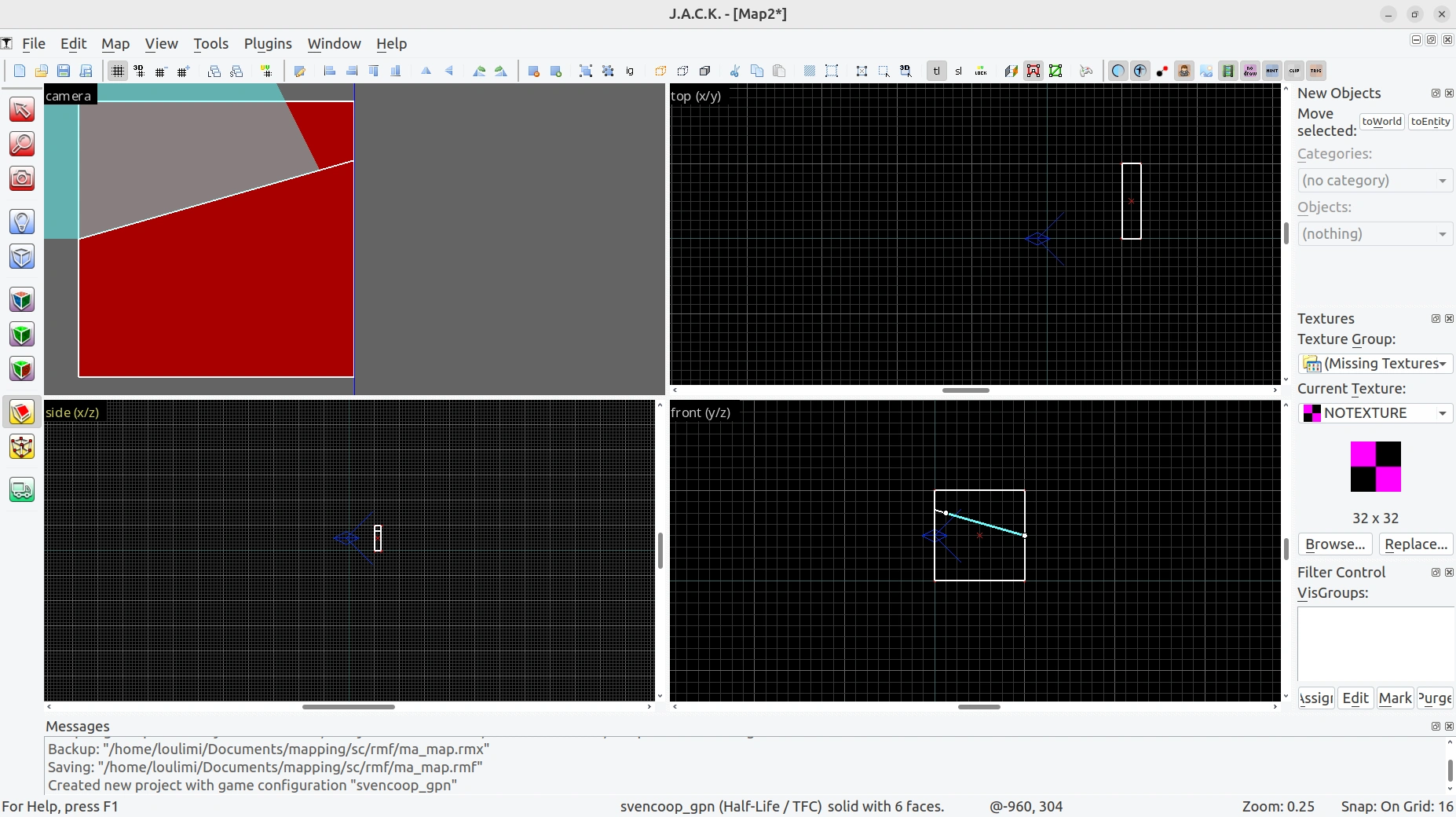
Pour finalement découper ton bloc selon la ligne que tu as décidé, tu t’en doutes : tu fais « Entrée ».
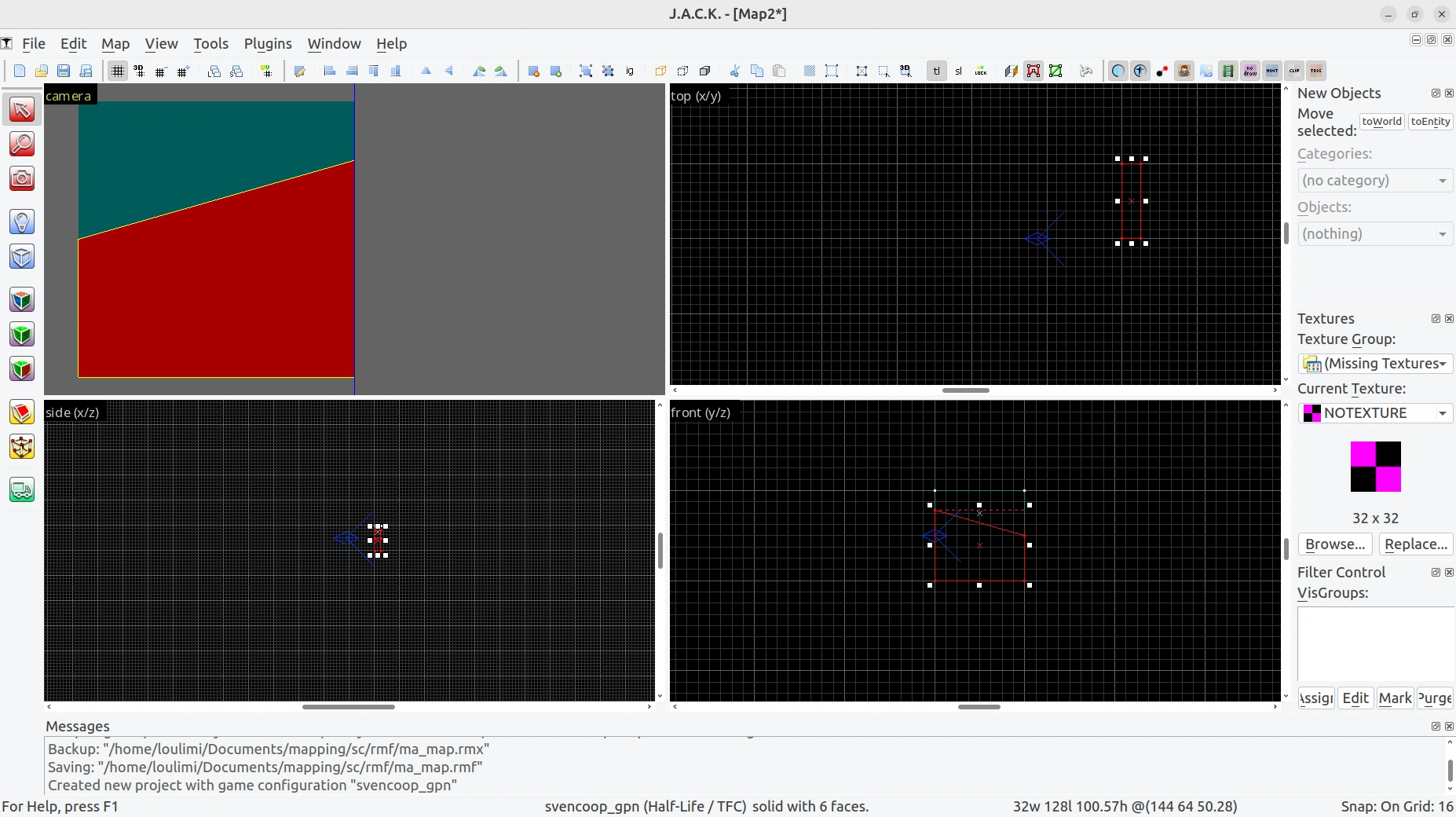
Le mode « Vertex Manipulation »
Ce mode est un mode avancé mais il reste simple à utiliser. Néanmoins, il peut être dangereux car il peut te permettre de créer des formes invalides. Ce sont des formes qui empêcheront à ta map d’être ouverte par le jeu car le jeu ne saura pas gérer ce genre de formes. Tu dois donc absolument éviter toute forme invalide dans ta map.
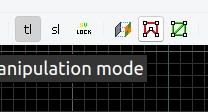
Heureusement, par défaut, JACK ne te permet pas la création de formes invalides avec le mode « Vertex Manipulation ». Cette option est dans la barre des petites icônes, en bas de la barre des menus. Sois sûr que l’icône « Toggle solid validity restrictions for the vertex manipulation mode » soit désactivée.
Comme pour le mode « Clip Tool », que l’on a vu juste au dessus, tu dois d’abord sélectionner un ou plusieurs blocs avant de passer en mode « Vertex Manipulation ».
Ensuite, passe en mode « Vertex Manipulation » :
L’affichage de ton bloc devient différent :
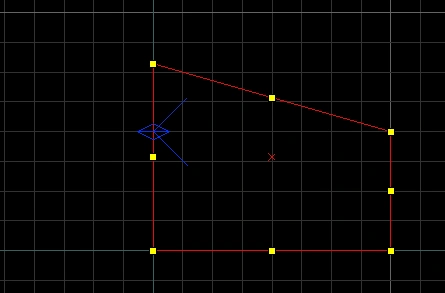
En recliquant de nouveau sur le mode « Vertex Manipulation », tu peux désactiver l’affichage des milieux des côtés, ce que je te recommande.
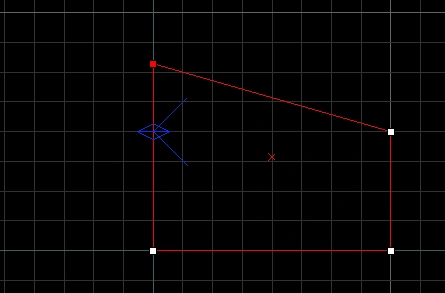
Je te recommande de garder cette vue la plupart du temps, c’est la plus simple et ça t’évite de sélectionner le milieu d’un côté sans faire exprès.
Tu peux ensuite manipuler les sommets de ton bloc. Pour cela, tu sélectionnes un sommet et tu le déplaces.
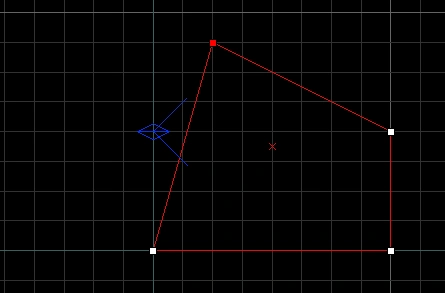
Tu peux aussi sélectionner et déplacer plusieurs sommets d’un coup.
Créer des bloc d’autre formes
Créer des blocs carrés, c’est marrant deux minutes. Mais des fois, on veut créer d’autres formes, par exemple des cylindres. Comment on fait ça ?
Assure toi déjà d’avoir une map ouverte dans JACK. (Ça créé en une, ou charge en une que tu as précédemment sauvegardé avec JACK.)
Tu te souviens de la barre d’option des outils, (la barre à droite de Hammer) ? La revoici :
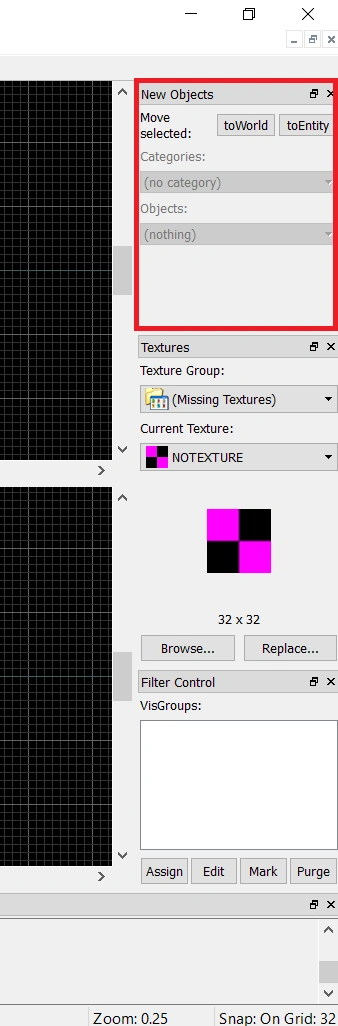
Tu remarqueras que j’ai entouré une partie en rouge. C’est la partie « New Objects ». Ça te permet de modifier la manière dont tu créés des blocs quand tu es en mode « Block Creation Tool » (le mode pour créer des blocs). Voyons tout de suite comment ça fonctionne.
Passe en mode « Block Creation Tool ».
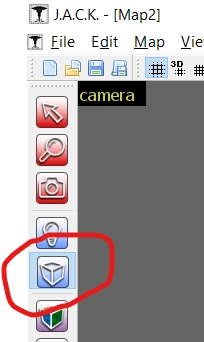
Après être passé en mode « Block Creation Tool », tu remarqueras que la partie « New Objects » (celle que je viens de montrer, à droite de Hammer) n’est plus grisée comme avant :
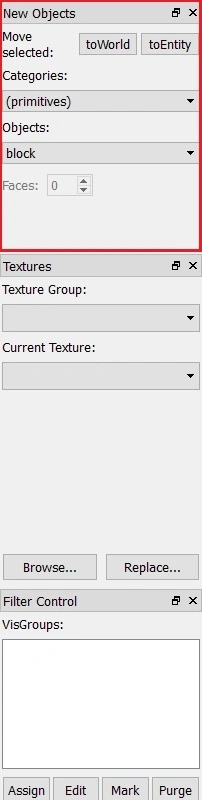
Dans la liste « Categories », un seul choix est proposé : « (primitives) ». Il n’est donc pas possible de le changer. En vrai, je n’ai aucune idée ce que ça signifie, mais ce qu’il faut retenir c’est que tu n’en auras jamais besoin.
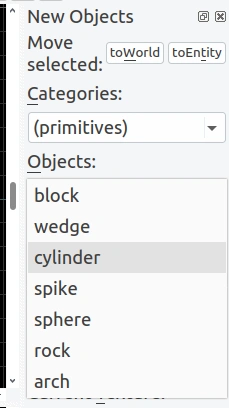
Dans la liste « Objects », par contre, tu as plusieurs choix très intéressants :
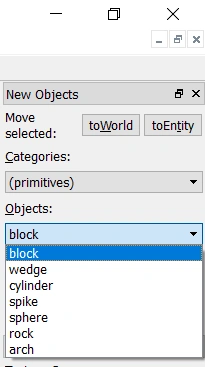
- « block » : créé un rectangle (ou un pavé droit, si tu veux être correct mathématiquement). C’est ce mode qu’on utilisait jusqu’à présent.
- « wedge » : créé un espèce de triangle. Rarement, voire jamais utilisé. Le mode Clipping Tool suffit largement, pas besoin d’utiliser « wedge ».
- « cylinder » : créé un cylindre. On verra cette option très pratique plus bas dans ce chapitre.
- « spike » : créé un cône. Également un choix qui se révèle pratique des fois.
- « sphere » et « rock » : permet de créer des formes plus complexes. Peut être utile dans certains cas, mais je déconseille de les utiliser, au moins pour le moment.
- « arch » : très utile, permet de faire des cylindres creux.
Créer un escalier en colimaçon
Découvrons toutes ces formes avec un petit projet !
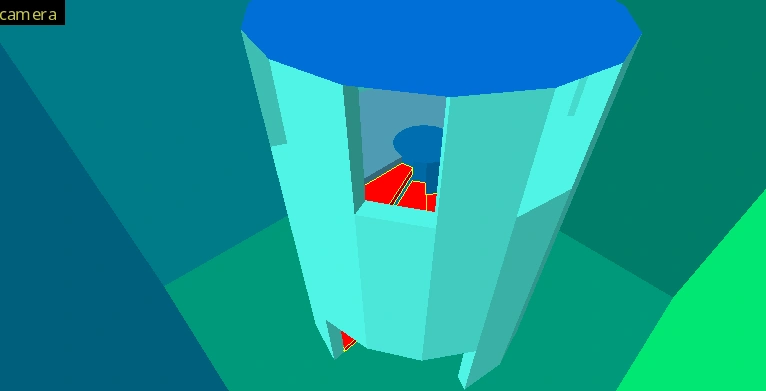
On va d’abord créer une très grande pièce dans lequel on mettra une tour. La tour aura un toît, et des fenêtres. À l’intérieur de cette tour, il y aura un escalier en colimaçon ! :D
Pour créer la très grande pièce, tu sais comment faire. On active le « Block Creation Tool », on laisse le mode « block » dans « Objects : », et on créé nos blocs. Vu que c’est une grande pièce, tu peux mettre 32 ou plus pour la taille de la grille.
Créé une chambre vide dont chaque côté (à l’intérieur) mesure 512 unités.
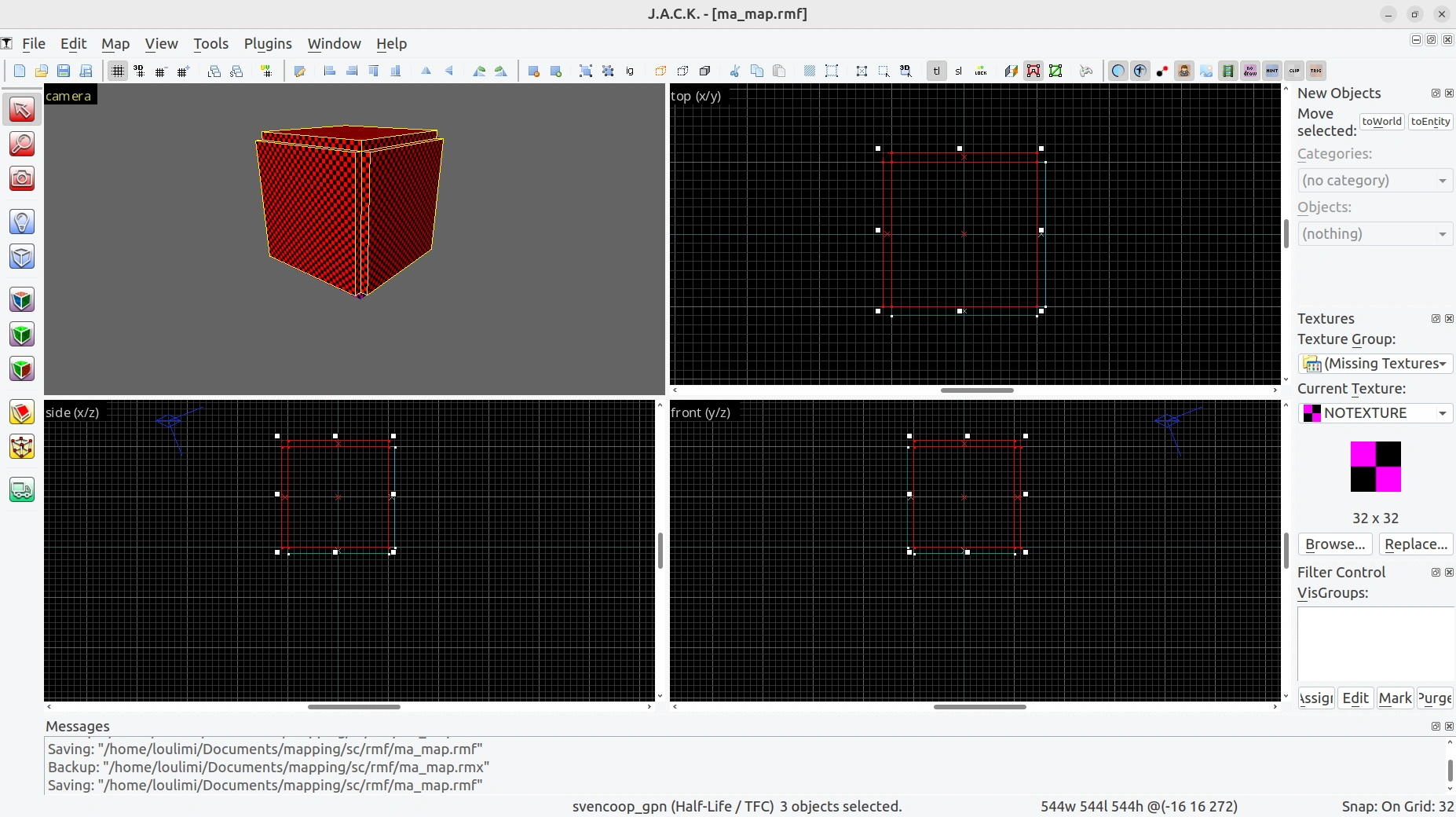
Puis, dans la vue 3D, rend-toi à l’intérieur de ta salle.
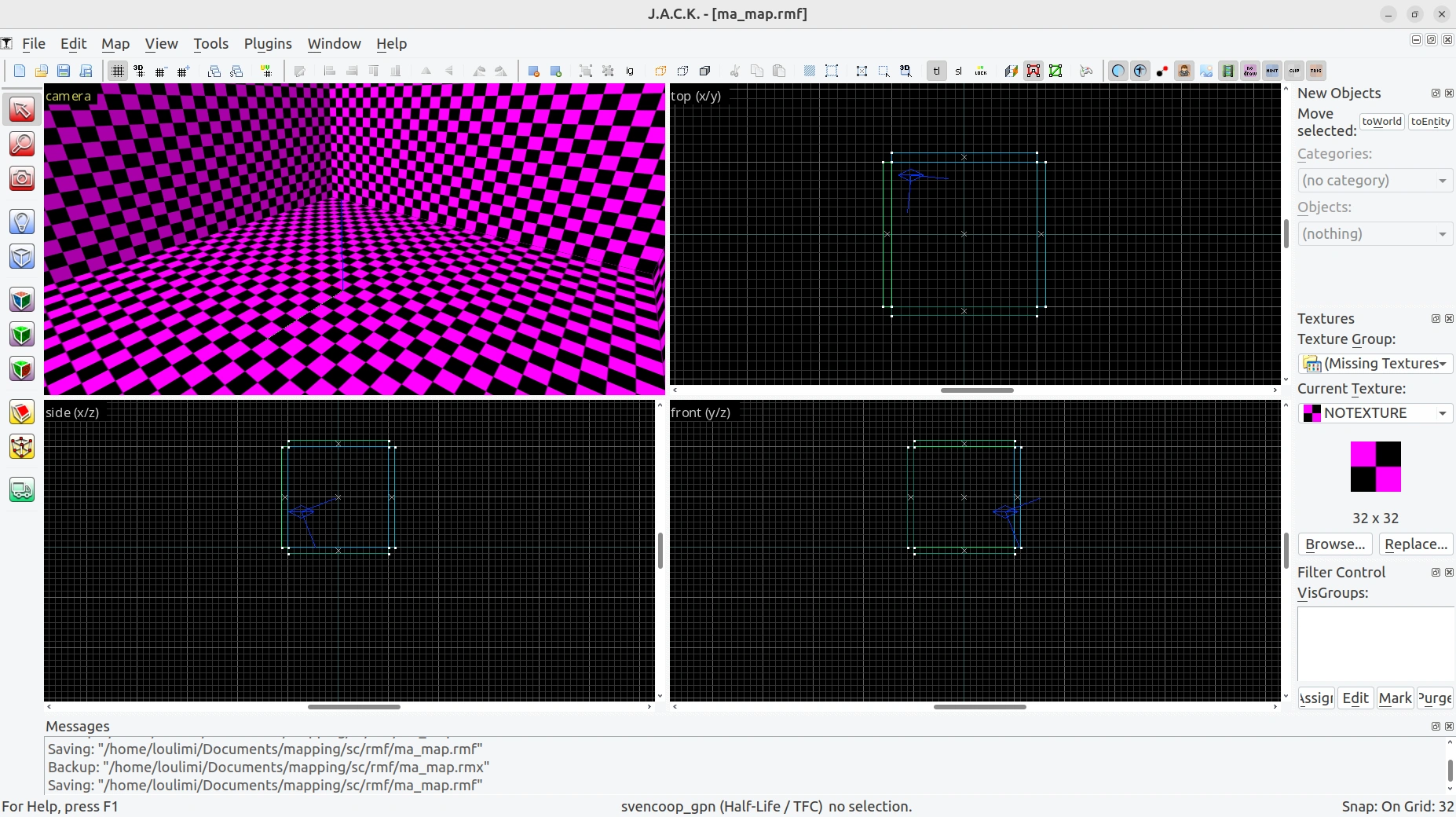
Créer un cylindre
On va d’abord créer un cylindre au centre de la pièce. L’escalier en colimaçon sera attaché à ce cylindre, vu que ce sera le pilier de l’escalier, histoire de faire réaliste.
Pour cela, on fait comme pour les blocs carrés : on commence par dessiner la position et la place que le cylindre va prendre. Par contre, ne crée pas le bloc ! C’est-à-dire que tu dessine juste la forme du bloc mais ne fais pas « Entrée » dans une des vues 2D !
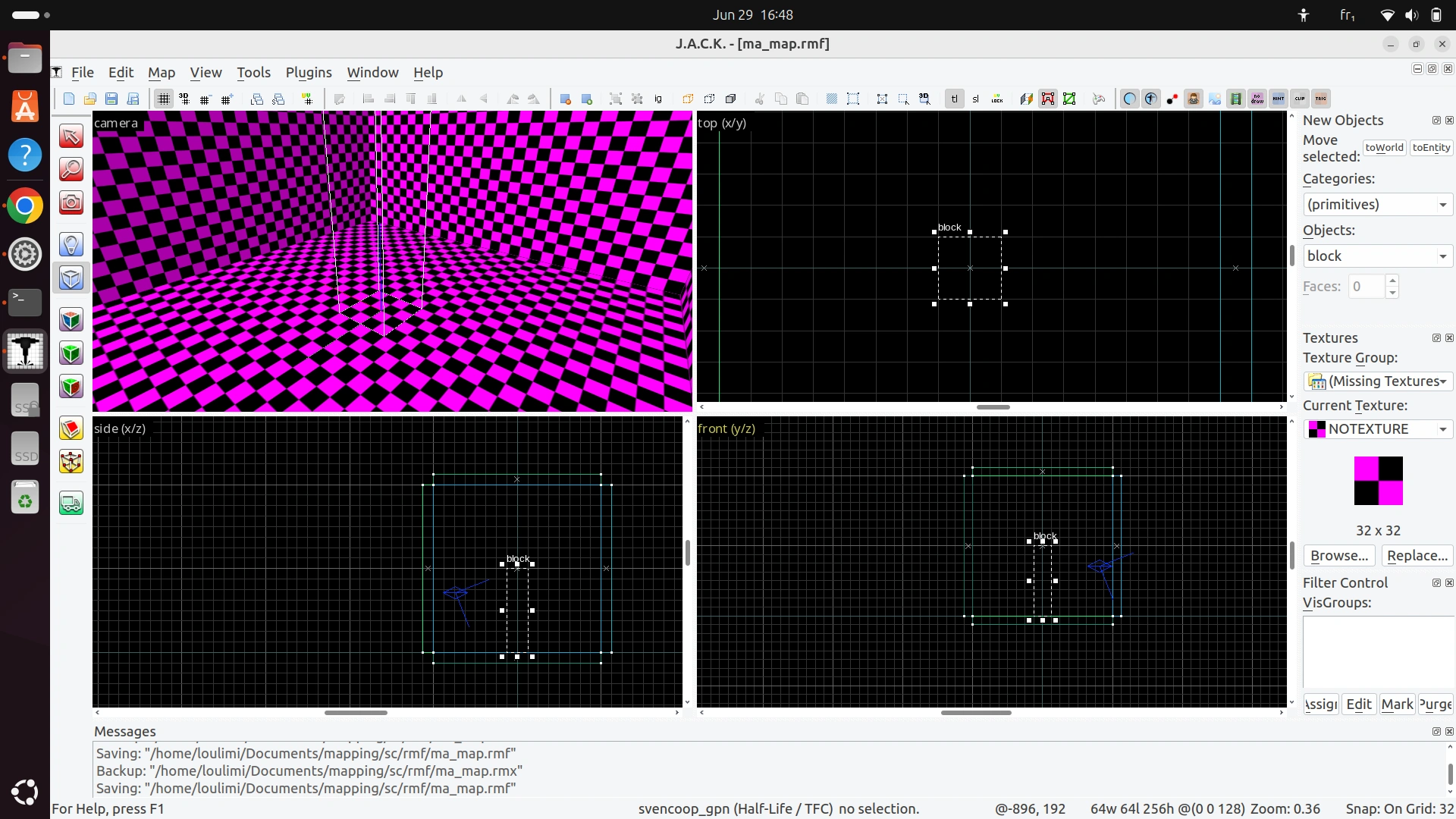
Ensuite, dans la barre de droites de JACK, c’est-à-dire la barre des options des outils, choisis « cylinder ».
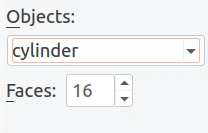
Après avoir choisi « cylinder », tu peux t’apercevoir que tu peux spécifier le nombre de côtés (« Faces » en anglais). Met « 16 ».
Puis, met la souris (=le curseur) dans la vue 2D dans lequel tu souhaites que ton cylindre soit orinté (c’est-à-dire la vue de haut, « top »), et fais « Entrée ». Ton cylindre est créé !
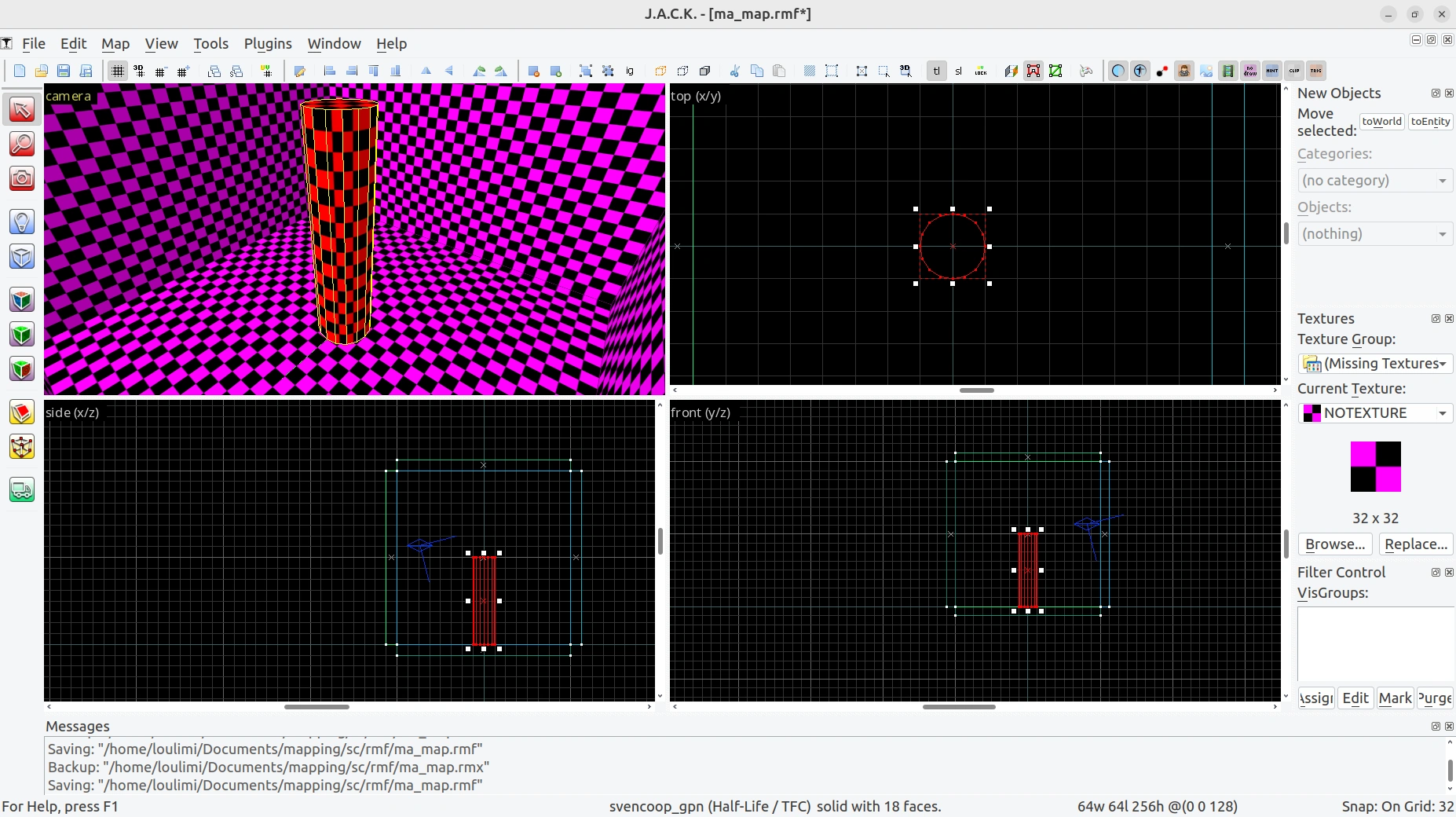
Créer un « arch »
On va maintenant créer notre escalier en colimaçon autour de notre cylindre, c’est-à-dire de notre pilier !
Notre escalier au final, c’est un cylindre avec un trou au milieu (pour laisser passer le pilier), avec chaque côté surelevé un peu plus que le précédent. Dans JACK, on utilise un arch pour faire ça.
Pour commencer, comme d’habitude, on va dessiner la forme de notre bloc. Créé un bloc de 256x256 unités autour du cylindre, mais seulement avec 8 unités d’épaisseur. En effet, chaque marche de l’escalier aura seulement 8 unités d’épaisseur, ce qui permet au joueur de grimper l’escalier dans le jeu.
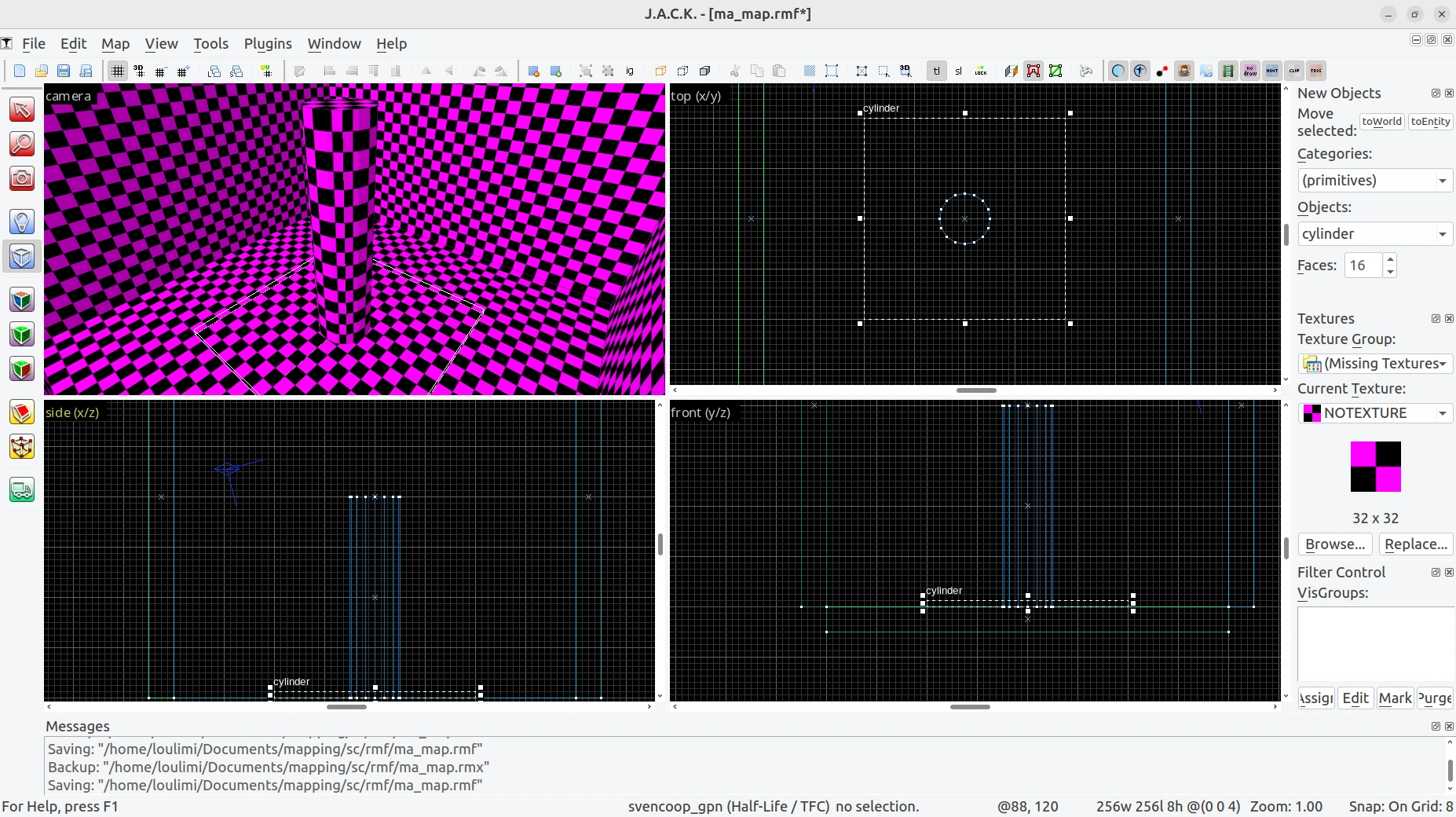
Avant de faire « Entrée », comme pour le cylindre, choisis la forme dans la barre de droite de JACK. Choisis « arch ».
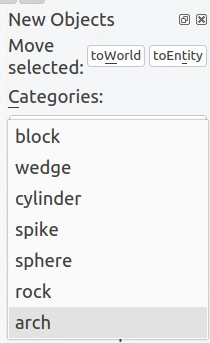
Quand tu choisis « arch », c’est comme pour « cylinder ». Tu dois mettre la souris dans la vue 2D dans laquelle tu souhaites orienter ton arch. Dans mon cas, je veux que mon arch soit un rond vu de haut, et dans ton cas aussi. Donc, met le curseur dans la vue « top (x/y) », puis fais « Entrée ». Une fenêtre s’affiche :
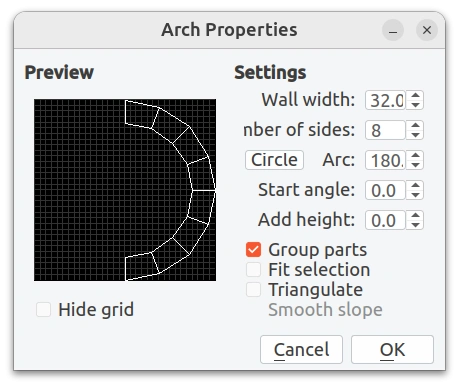
Créer un arch est un poil plus compliqué qu’un cylindre et il y a pas mal d’options qu’on doit décider avant de pouvoir le créer. Mais c’est plutôt simple :
Wall Width
« Wall Width » : C’est l’épaisseur (vue de haut) de ton arch. Un arch, c’est un cylindre creux. Vu de haut, ce sera donc un rond avec un trou au milieu. Wall Width, ce sera en gros l’inverse de la taille du trou au mileu.
Nous, on veut que notre arch ait juste l’épaisseur suffisante pour coller à notre pilier sans dépasser. On mesure donc l’épaisseur requise en comptant le nombre de cases :
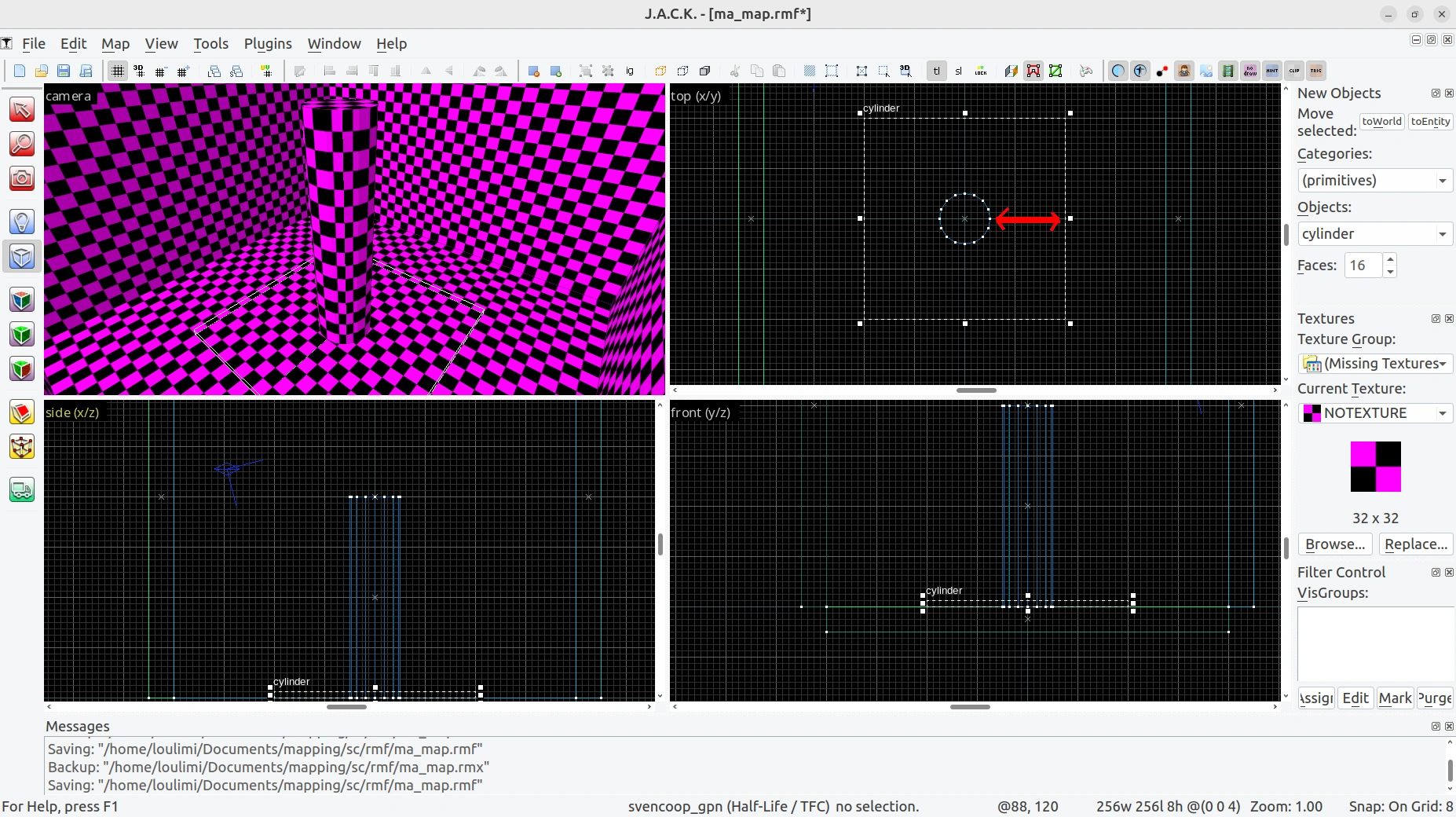
96 unités entre l’extérieur de notre arch et le pilier ! Ce sera donc 96 unités pour le Wall Width !
Number of sides
Le nombre de côtés de l’arch. C’est comme pour le cylinder (« Faces »), on met 16 pour avoir le même nombre de côtés que notre pilier et que tout s’emboîte bien.
Arc
Un arch n’est pas forcément rond, il peut être un demi-rond, un quart de rond, ou n’importe quoi d’autre. Dans « Arc », tu mets l’angle que tu veux que ton arch fasse. Si tu veux un arc normal, tu peux cliquer sur « Circle » ou rentrer toi-même « 360 ». Je te conseille de toujours laisser « 360 », quand tu voudras créer un arch pas complètement cylindrique tu auras juste à supprimer les côtés en trop après coup.
Start Angle
Si tu veux que ton arch commence à un certain angle. Pas très utile, laisse à zéro.
Add height
Si tu veux que chaque côté de ton arch soit surelevé par rapport au précédent. C’est très utile pour créer des escaliers en colimaçon ! Met donc « 16 » dedans, qui est je crois la hauteur maximale qu’un joueur peut marcher dans le jeu.
Options à cocher
Tu peux laisser « Group parts » coché, « Fit selection », « Triangulate » et « Smooth slope » décochés. Tu pourras voir ce que ça fait plus tard si tu veux mais tu en auras rarement besoin.
Créer l’arch
Une fois toutes les options bien remplies, tu dois avoir :
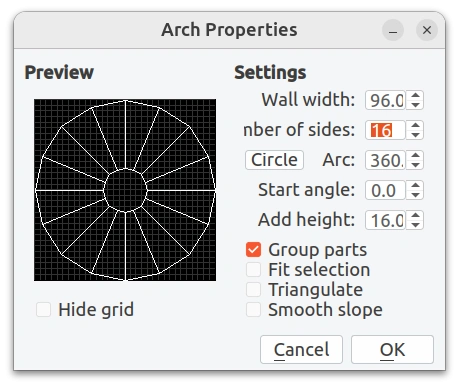
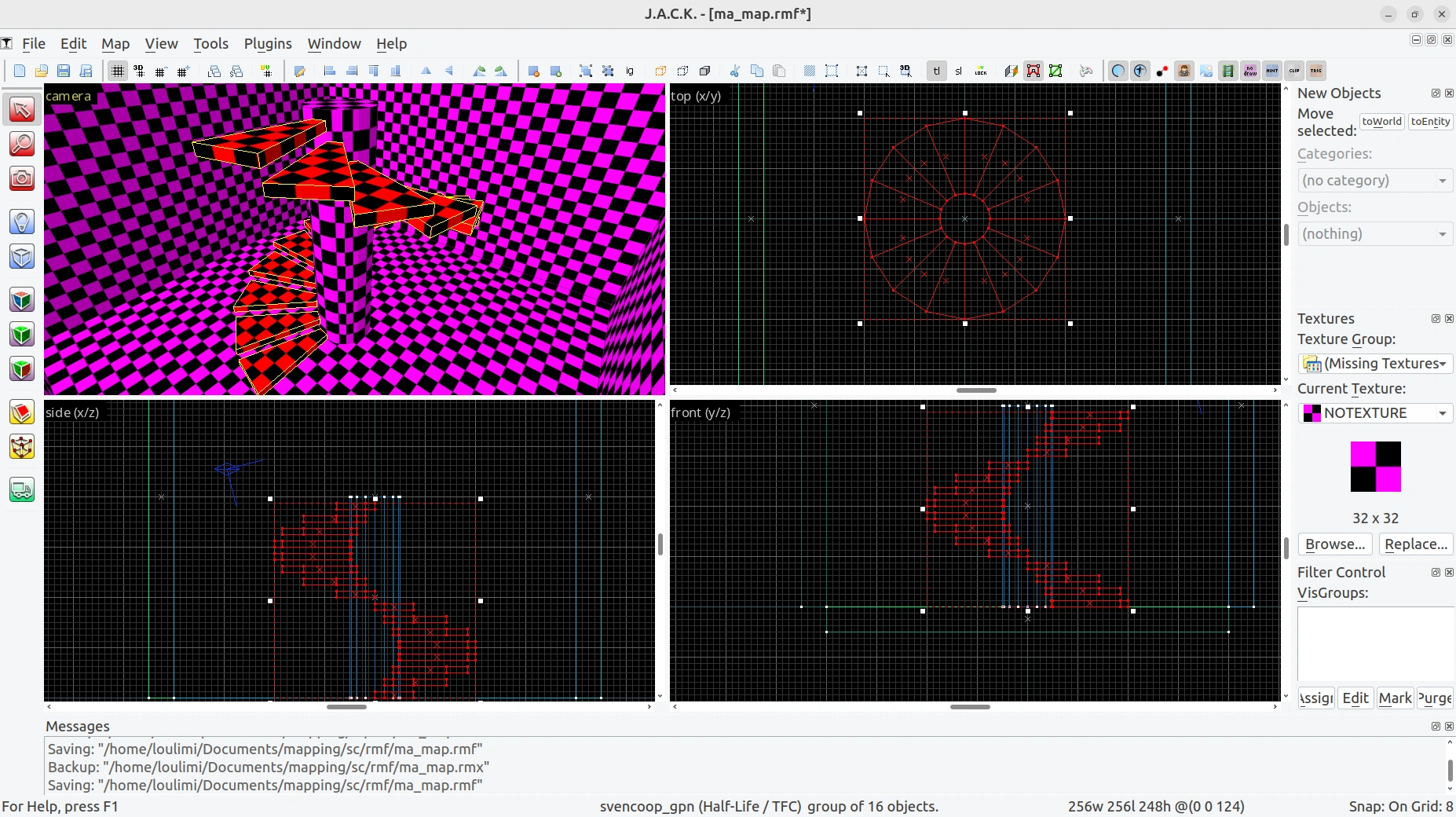
Clique sur « OK ». Tu as maintenant un bel escalier en colimaçon !
Changer le mode d’affichage de la vue 3D
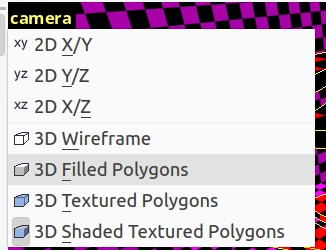
La vue 3D n’est pas très pratique avec ces couleurs là. Passe en mode « 3D Filled Polygons ».
On peut maintenant mieux admirer notre arch.
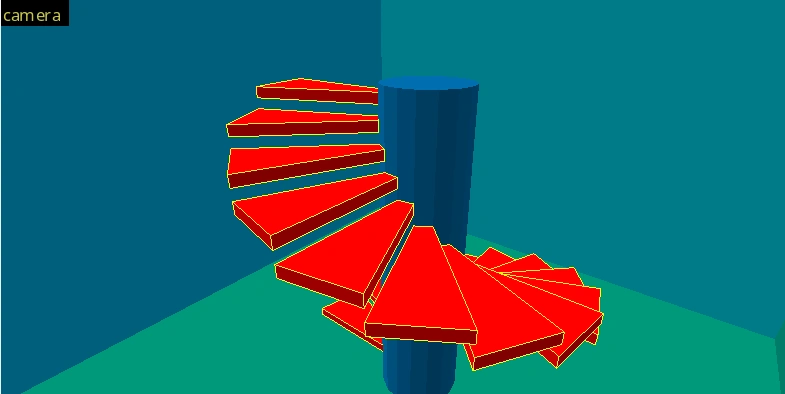
Je rappelle que changer le mode d’affichage de la vue 3D n’a aucun impact sur la map en elle-même, ni sur ce que le joueur verra.
Créer les murs de notre tour
Maintenant que l’on a créé notre escalier, on va rajouter des murs autour. Pour cela, on va aussi utiliser un arch.
Cette fois-ci, on commence par dessiner un bloc avec 16 unités d’épaisseur en plus que l’escalier, vu de haut. On le dessine aussi grand que l’escalier.
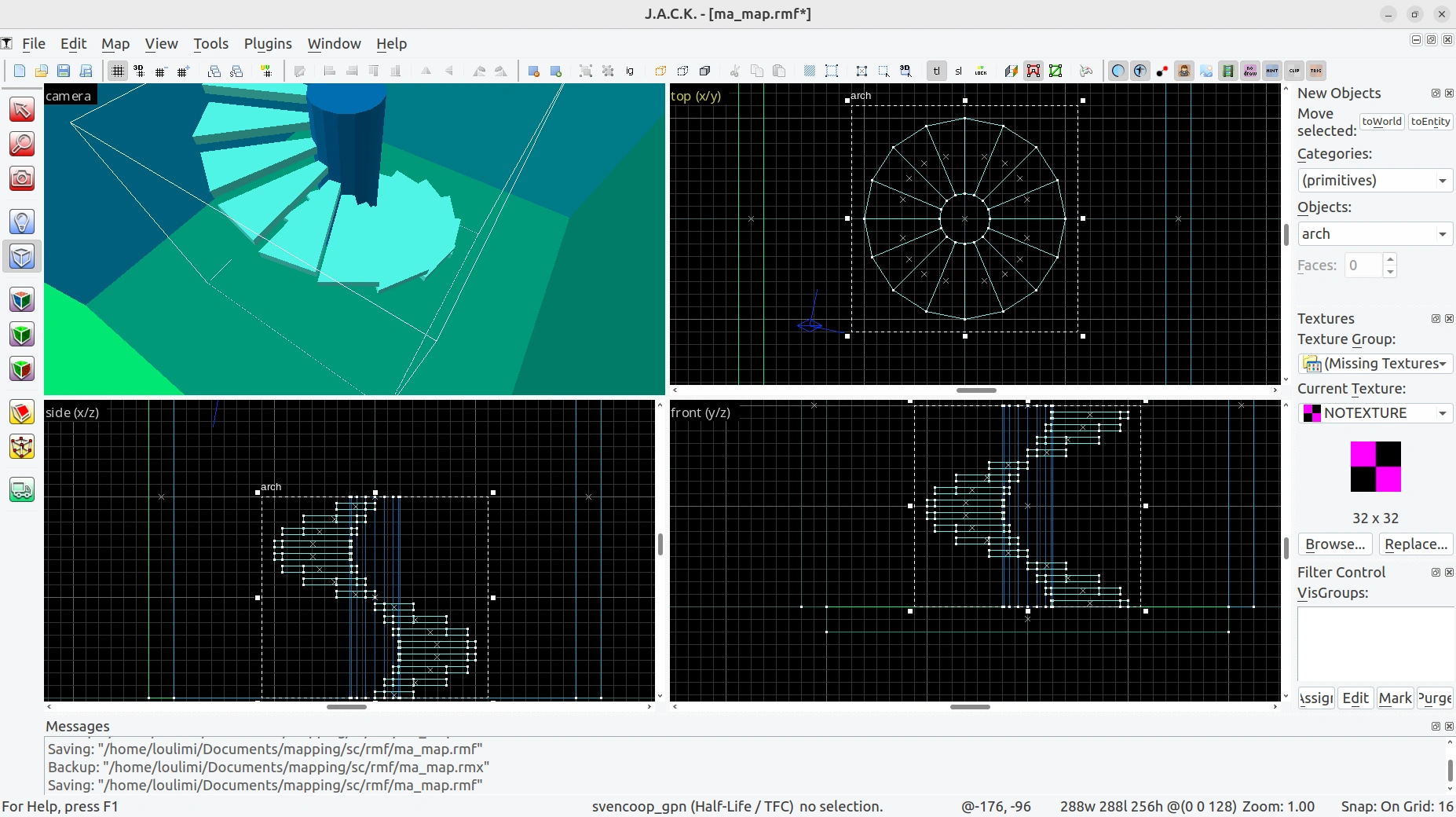
On vérifie bien qu’on est en mode « arch ». (C’est-à-dire que « arch » est sélectionné dans « Objects : » dans la barre des options des outils tout à droite.)
On met la souris dans la vue 2D correspondante (la vue de haut), et on fait « Entrée ».
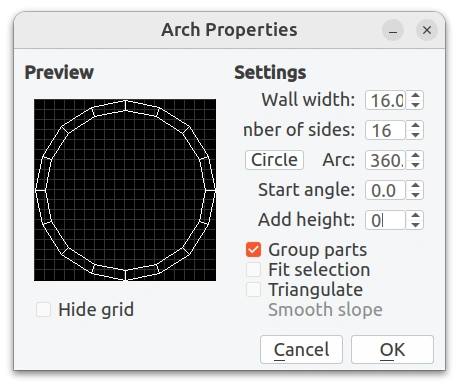
Cette-fois ci, on veut une épaisseur vue de haut de 16 unités. (C’est pour ça qu’on a rajouté 16 unités autour de notre escalier quand on a dessiné notre mur.) Comme ça, notre mur ne dépassera pas sur nos escaliers.
On met également 16 côtés car notre escalier a également 16 côtés, comme ça tout s’emboîtera bien.
On laisse l’Arc à 360, et on met zéro à « Start angle » et à « Add Height ». (Cette fois-ci, on veut que tous les côtés de notre arch soient à la même hauteur.)
Puis, on peut cliquer « OK ». Notre tour a maintenant des murs !
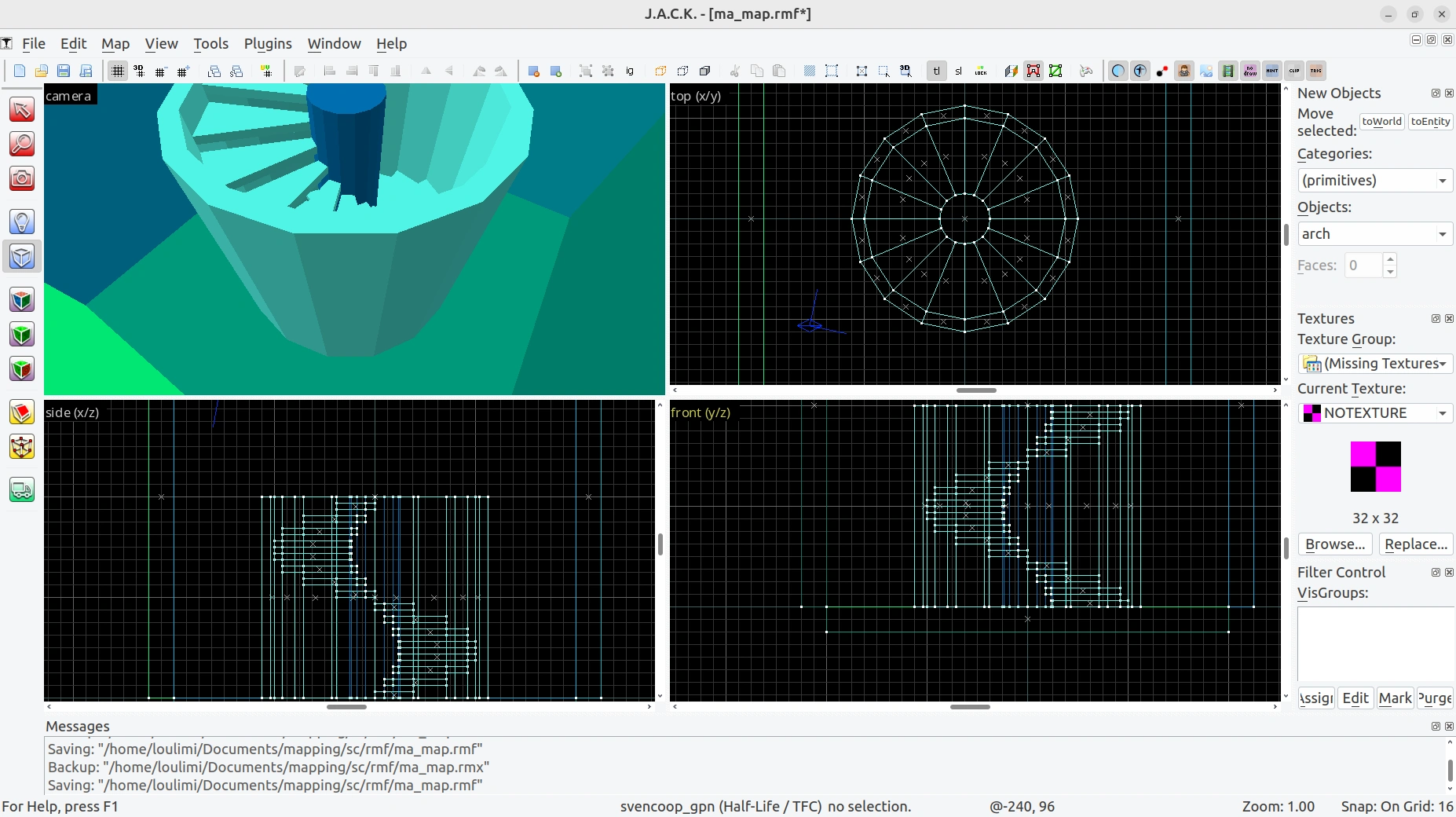
Le problème, c’est qu’il n’y a pas d’ouverture pour y accéder. On va faire ça tout de suite.
À priori, il suffit de sélectionner quelques côtés pour les raccourcir par le bas. Le problème, c’est que si on clique ça sélectionne tout d’un coup.
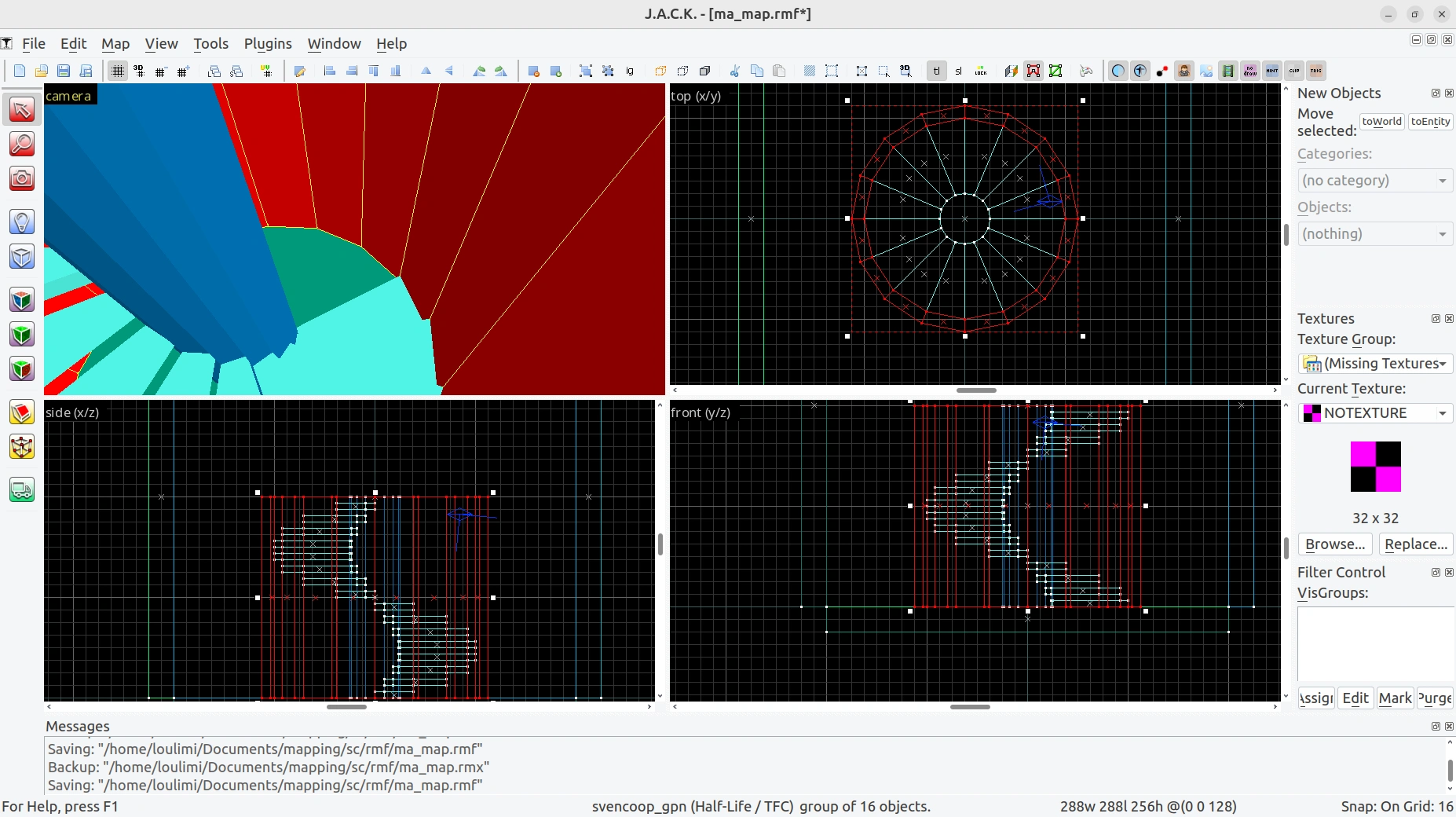
C’est parce que les côtés d’un arch sont par défaut groupés ensemble. Pour pouvoir travailler sur chaque côté comme s’ils n’étaient pas membres du même groupe, il faut activer le mode « Ignore Group ».
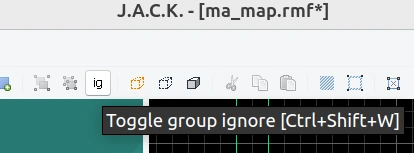
Ça fait comme si les groups de blocs n’existaient pas. On peut réactiver le mode par la suite.
À noter qu’il est possible de dégrouper ou de grouper des blocs ensembles en sélectionnant le groupe à dégrouper ou les blocs à grouper, puis en cliquant sur un des boutons à gauche de « ig ».
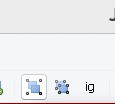
Que tu aies choisi de dégrouper les murs ou d’activer le mode « ig », tu peux maintenant sélectionner individuellement certains côtés de la tour. Chois ceux à côté du début de l’escalier et diminue leur taille à partir du bas.
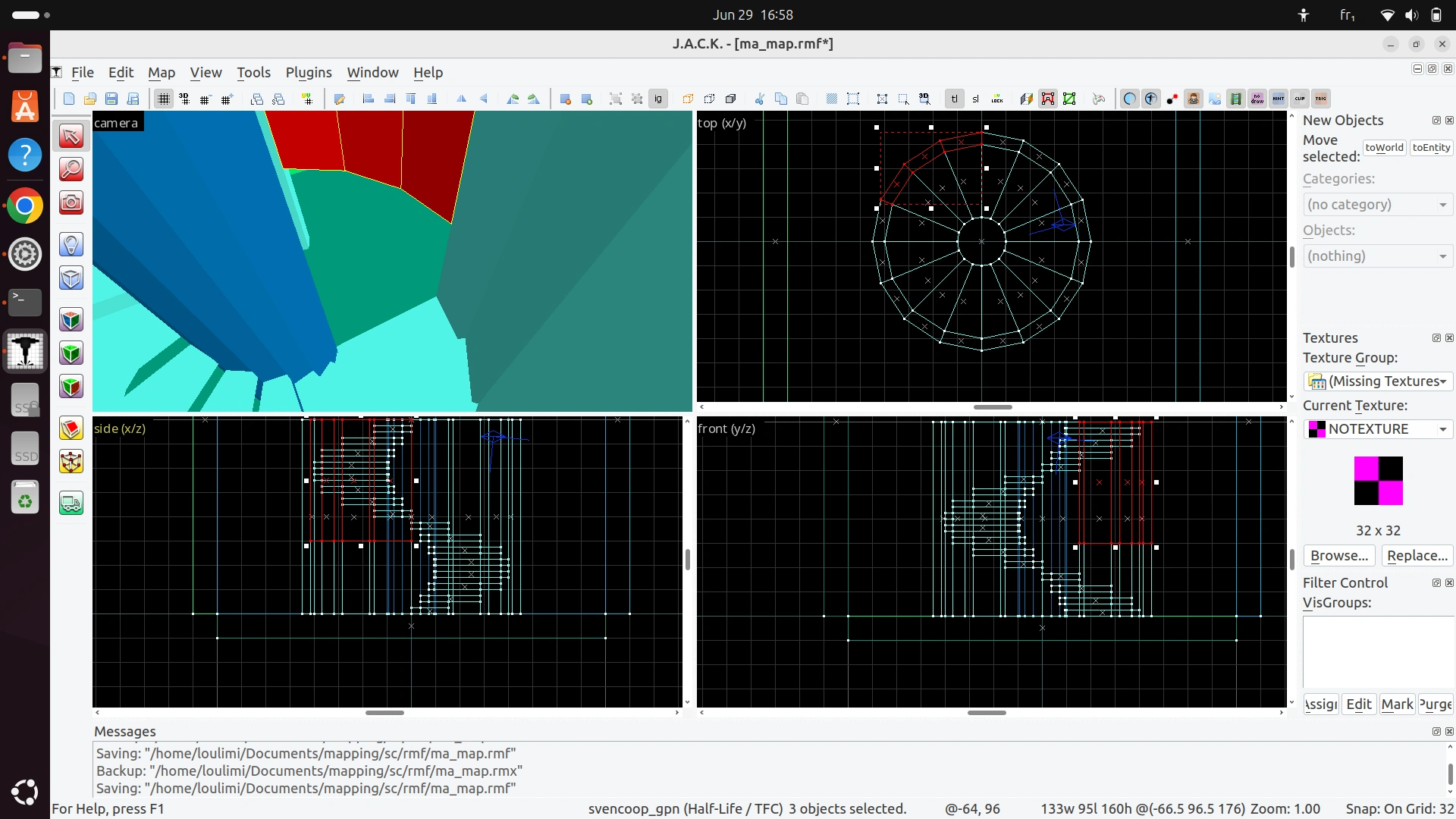
Ça, c’est une ouverture stylé :
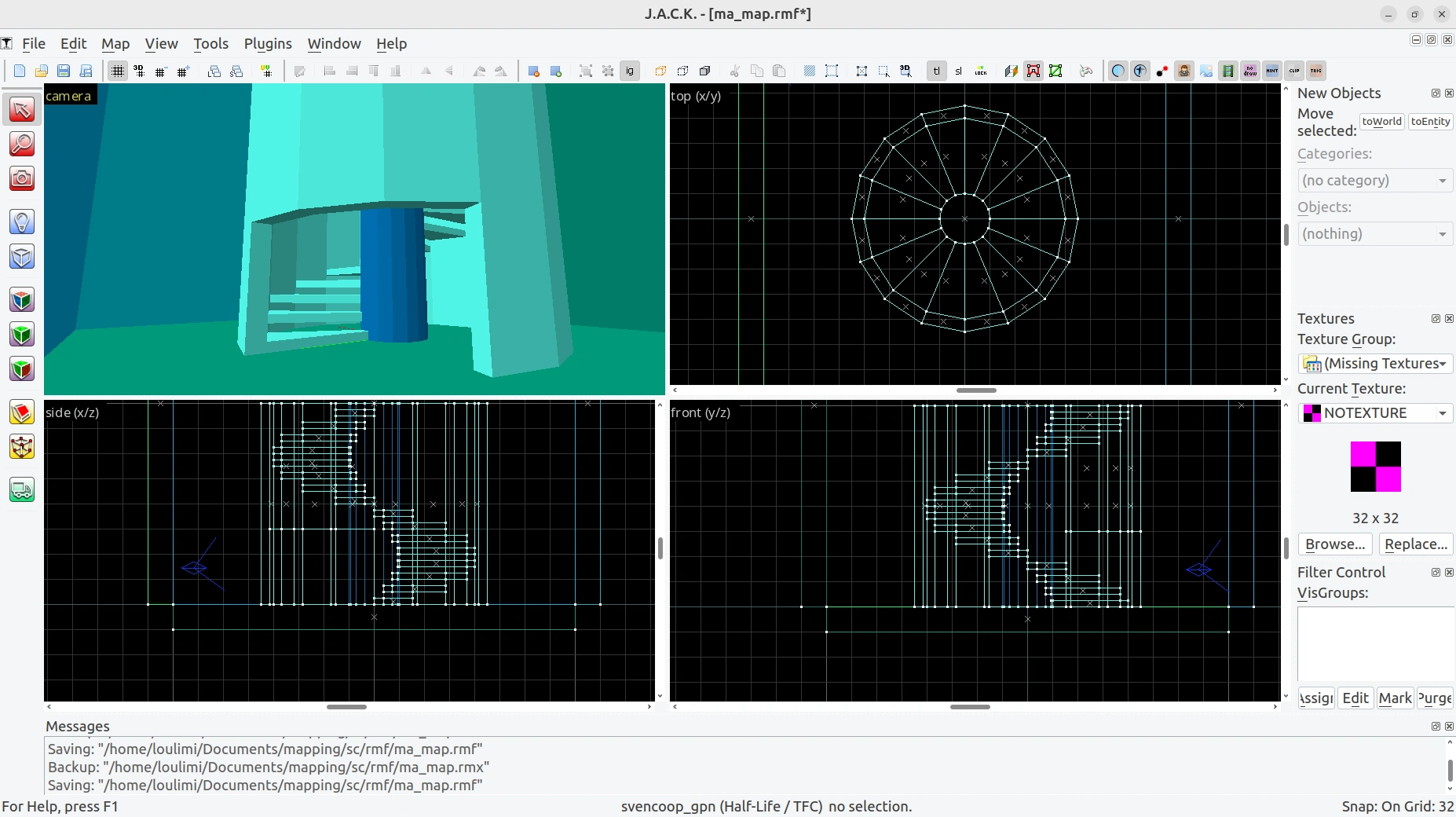
Notre mur devrait être plus haut ceci dit. Le problème, c’est que si on sélectionne le mur est qu’on l’agrandit, ça agrandit tout de manière proportionnelle, hors on ne veut pas changer la taille de notre entrée.
Vu qu’on ne peut pas simplement redimensionner la taille de notre mur, on va devoir passer en mode « Vertex Manipulation ».
Tout d’abord, avant de passer en mode Vertex Manipulation, vérifie toujours que JACK t’empêche de créer des formes invalides (qui t’empêcheront le jeu d’ouvrir ta map). Pour cela, assure toi que l’option « Toggle solid validity restrictions for the vertex manipulation mode » ne soit PAS cochée.
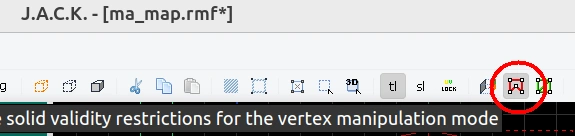
Ensuite, sélectionne ton mur, puis passe en mode « Vertex Manipulation » dans la barre des outils.
Pour rappel, le mode « Vertex Manipulation » te permet de sélectionner et de déplacer individuellement chaque vertex (sommet en français) du bloc sélectionné. Ceci dit, avant de passer en mode « Vertex Manipulation », tu dois avoir un bloc (le bloc à modifier) déjà sélectionné.
Dans la vue 2D, sélectionne tous les sommets du haut de ton mur exactement comme tu sélectionnerais des blocs si tu étais en mode « Selection Tool ».
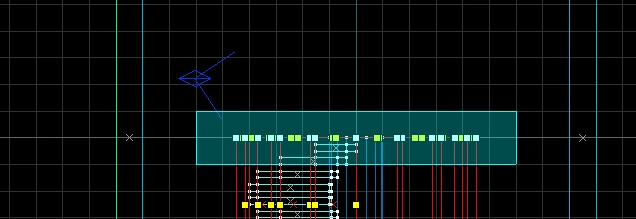
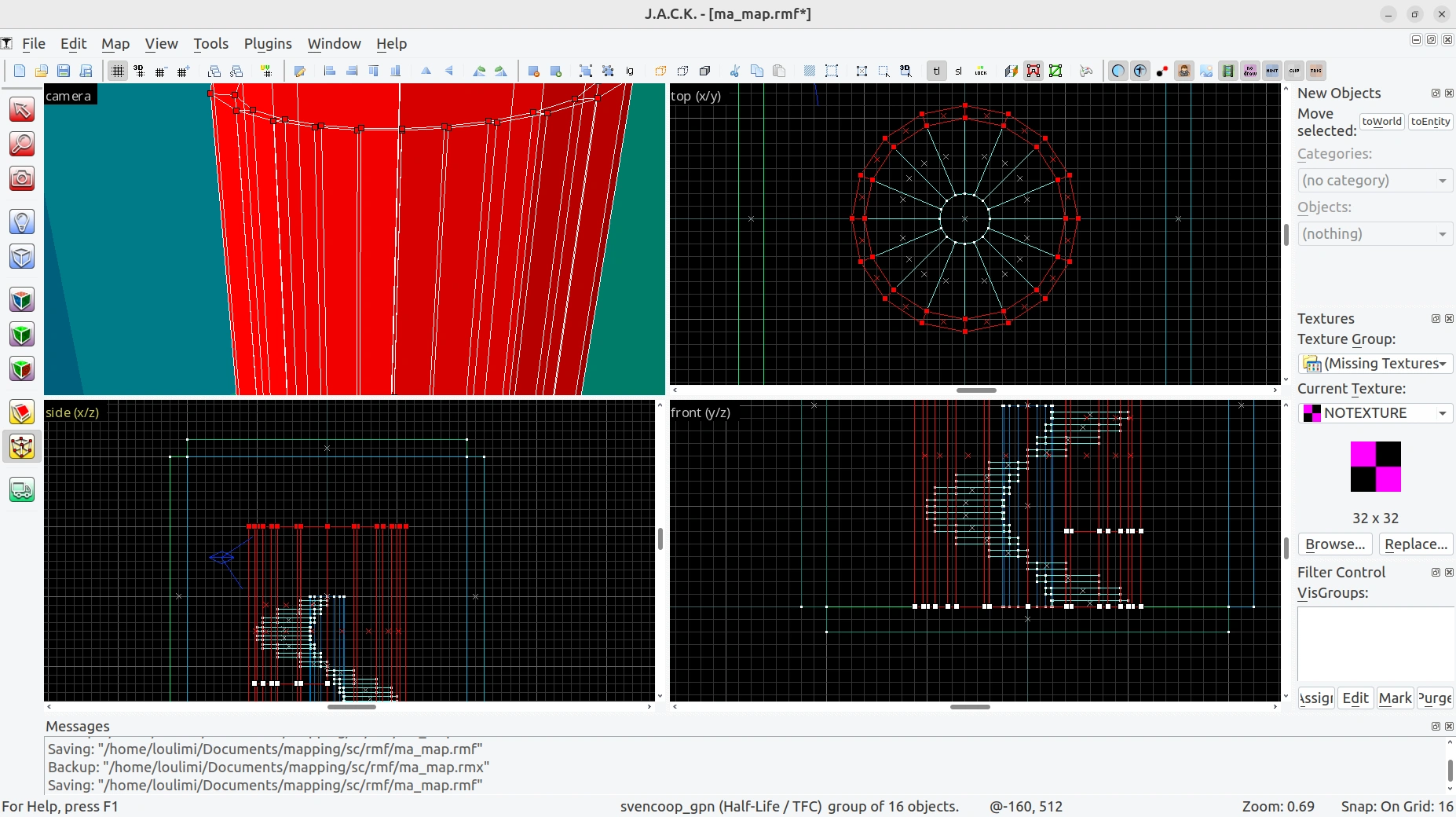
Tu peux cliquer une nouvelle fois sur le mode « Vertex Manipulation » dans la barre des outils si tu veux masquer les milieux des côtés, et éviter que tu y touches accidentellement. C’est ce que j’ai fait moi.
Ensuite, déplace les sommets du haut de 128 unités.
Créer un « spike » (un cône)
On va maintenant voir comment créer un spike (un cône) en faisant le toit de notre tour.
Très simple, on repasse en mode « Block Creation Tool », puis on dessine un bloc par dessus notre tour, de sorte qu’il ait la même largeur et profondeur que notre mur, qu’il soit juste au dessus de notre mur, et qu’il soit un minimum haut (par exemple, 80 unités).
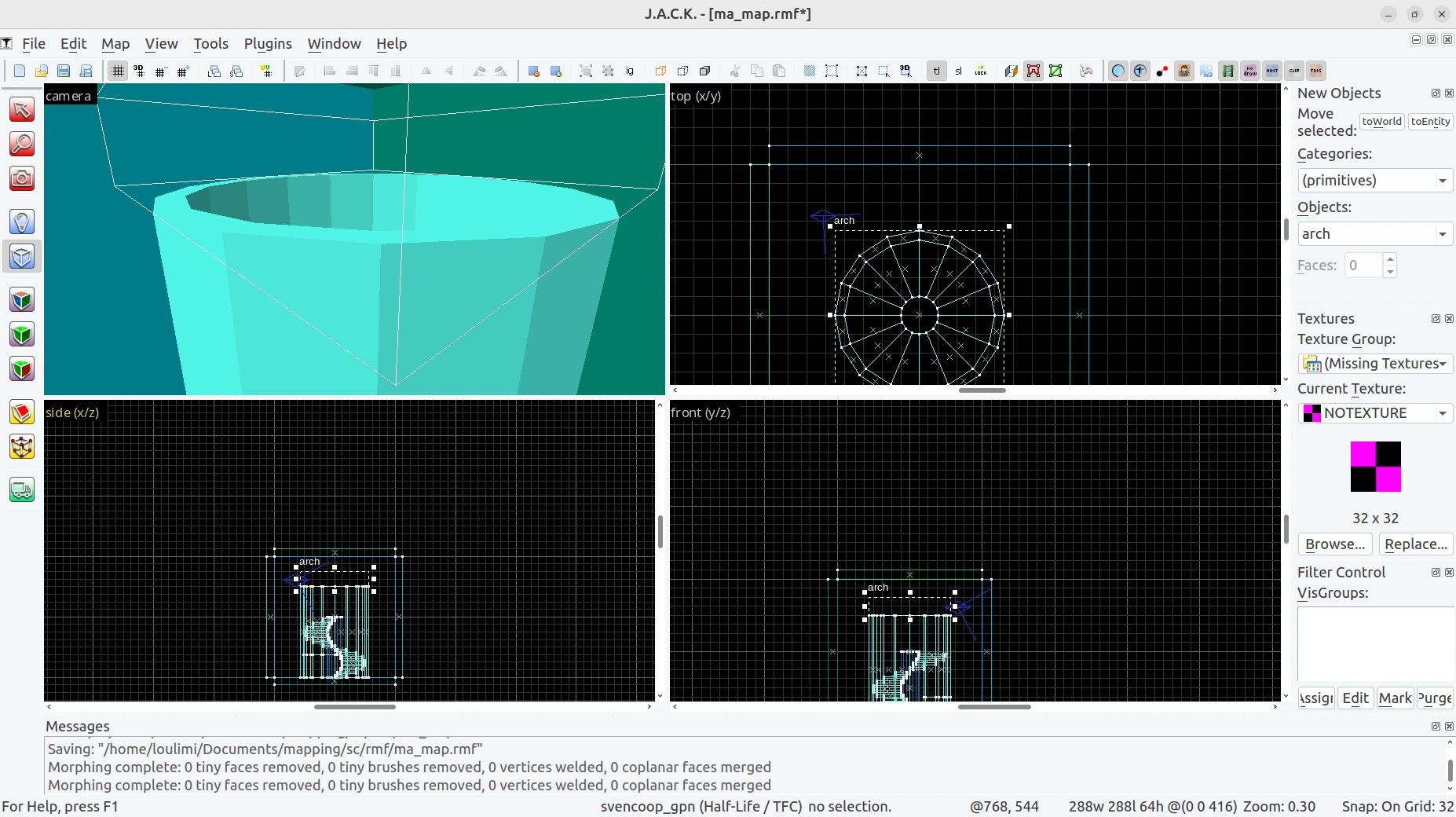
Puis, dans « Objects : » (à droite, dans la barre d’options des outils), on choisit « Arch ». On choisit ensuite 16 côtés (dans « Faces »).
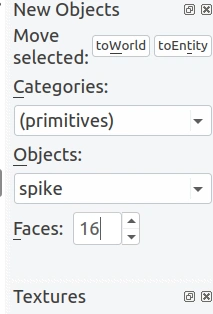
Enfin, comme pour les « cylinder », comme pour les « arch », on met la souris dans la vue 2D dans laquelle on souhaite orienter notre cône, et on fait « Entrée ».
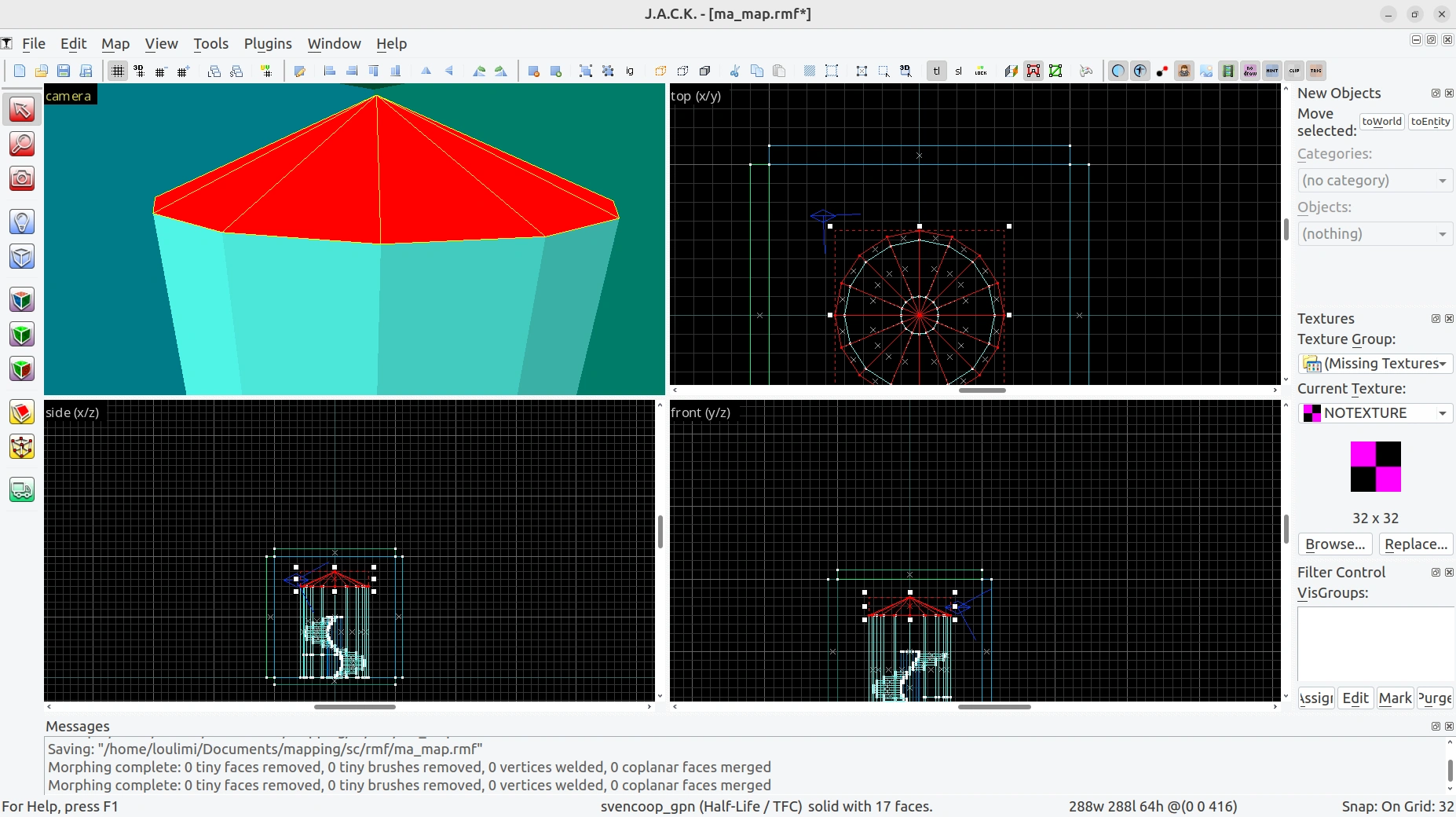
Il ne reste plus maintenant qu’à ajouter un sol à notre premier étage, et à rajouter des ouvertures aussi. Mais je te laisse te débrouiller, tu sais déjà tout ! ;)
Par exemple, moi j’ai fait ça :